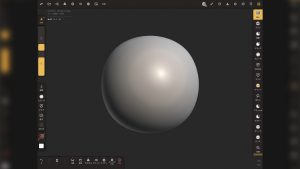
この記事では、Nomad Sculptのオブジェクトを発光させるやり方についてご紹介しています。
- 使用バージョン:Nomad Sculpt ver.1.95
- 使用OS:iPadOS 18.1.1
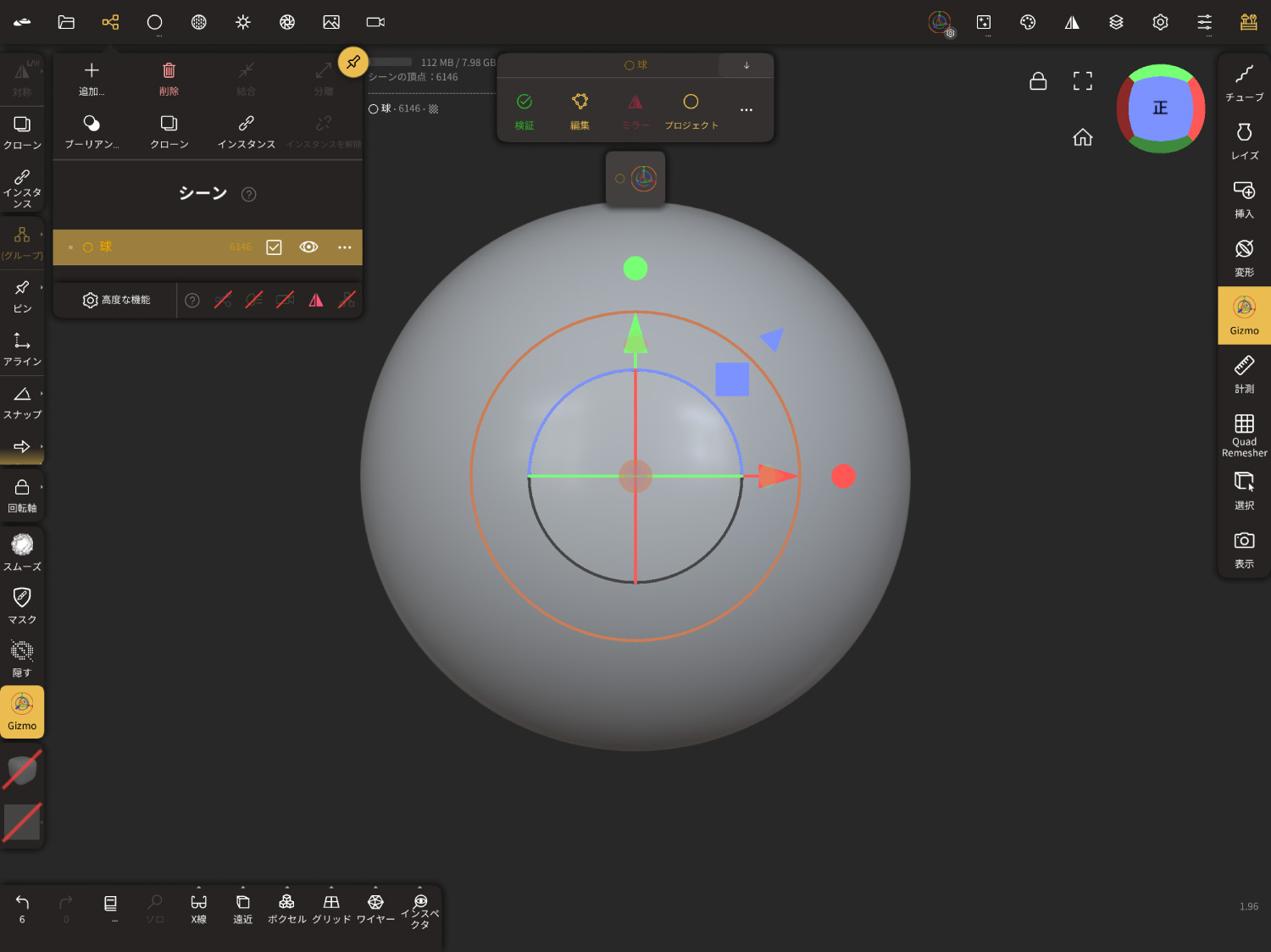
プロジェクト内に「球」を用意しました。
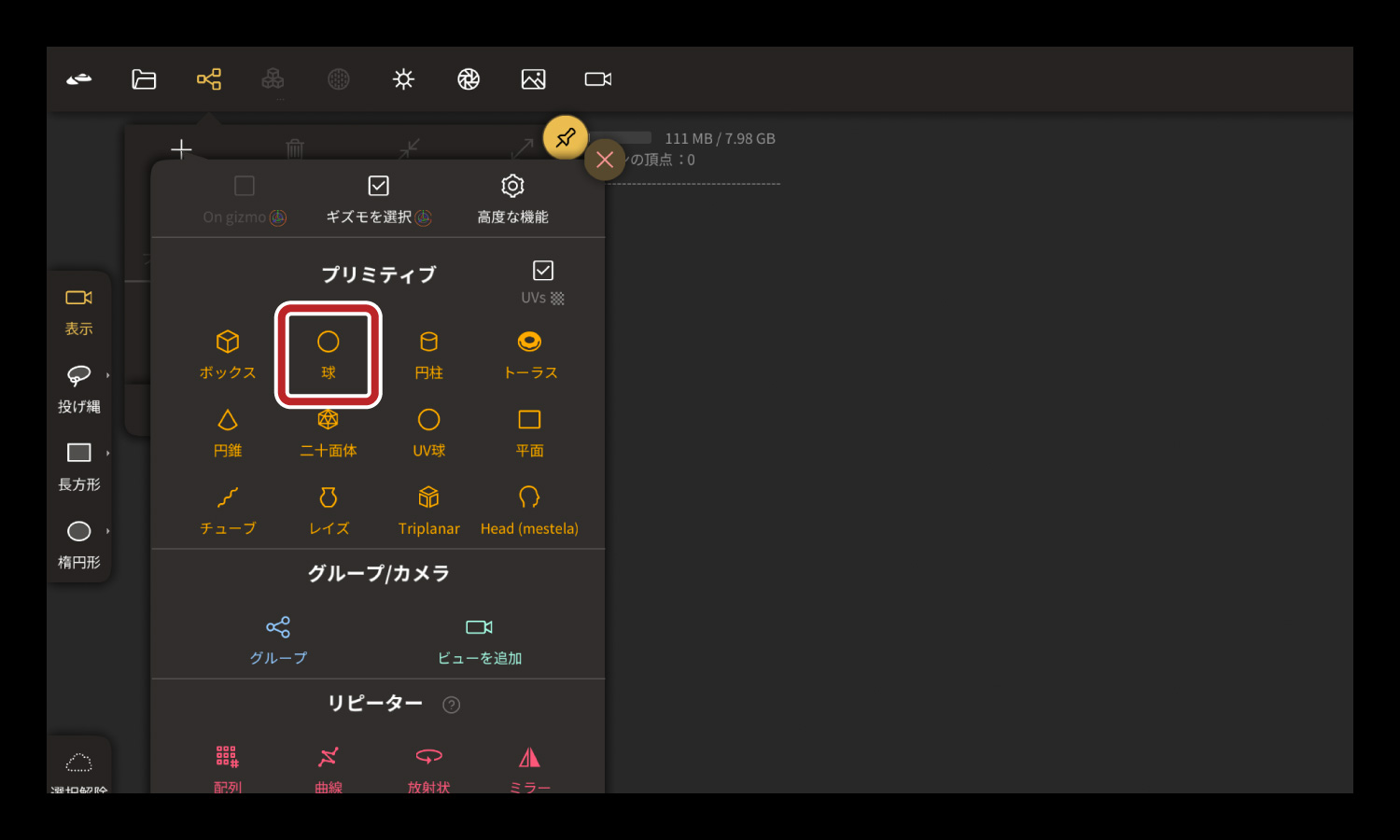
こちらのオブジェクトを発光させていきたいと思います。
マテリアルの色の変更
下準備として、マテリアルの色を変更しておきます。
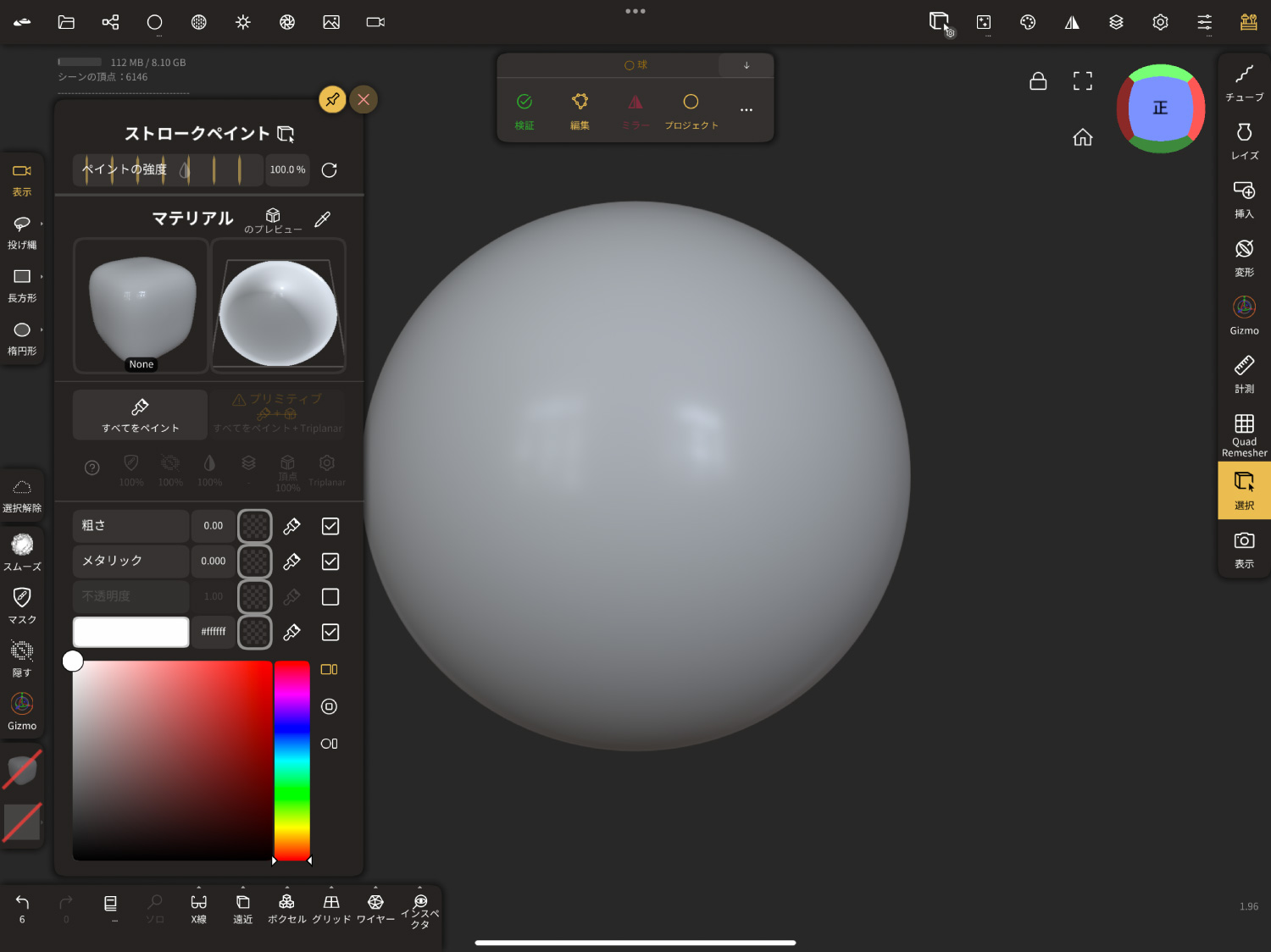
左ツールバーの「ストロークペイント」をタップします。
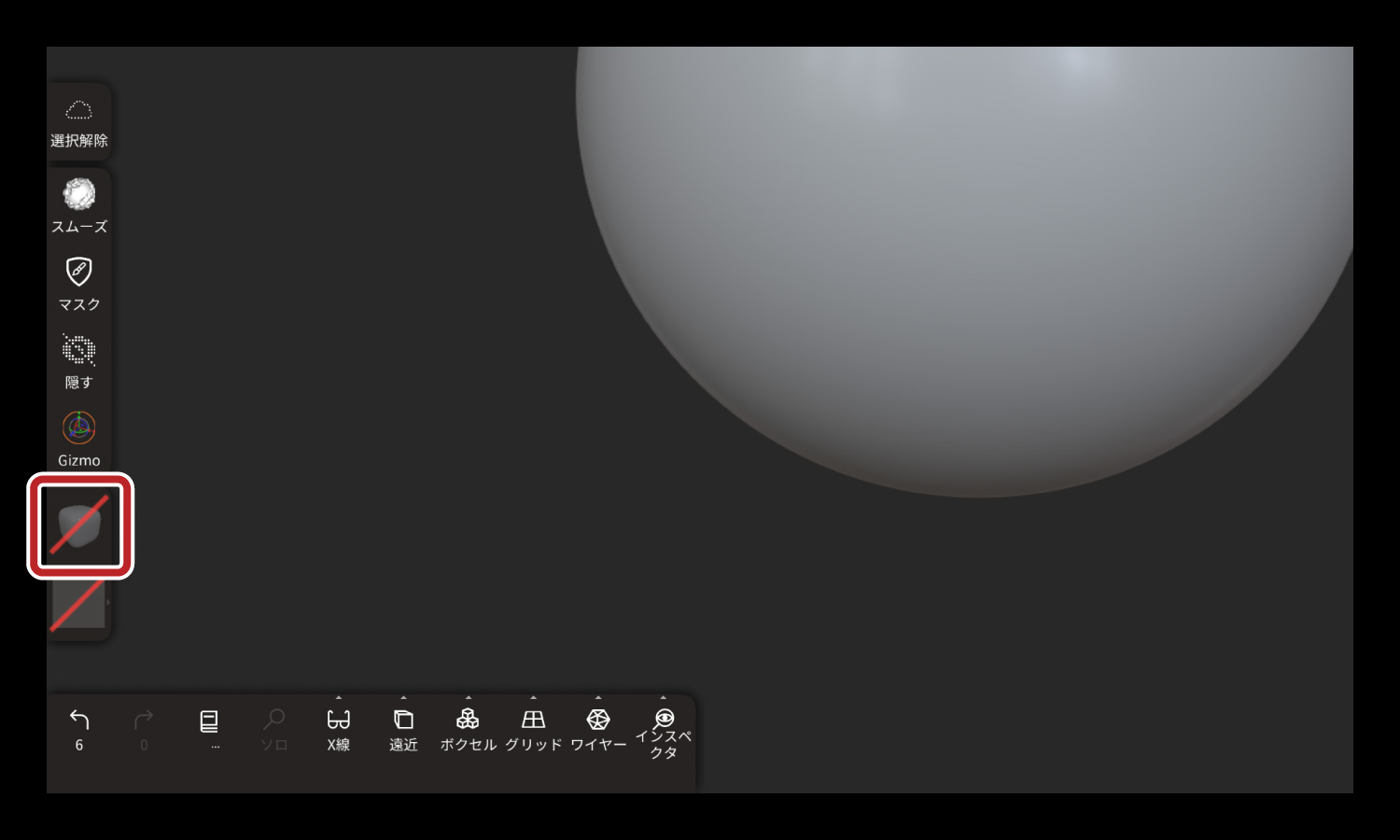
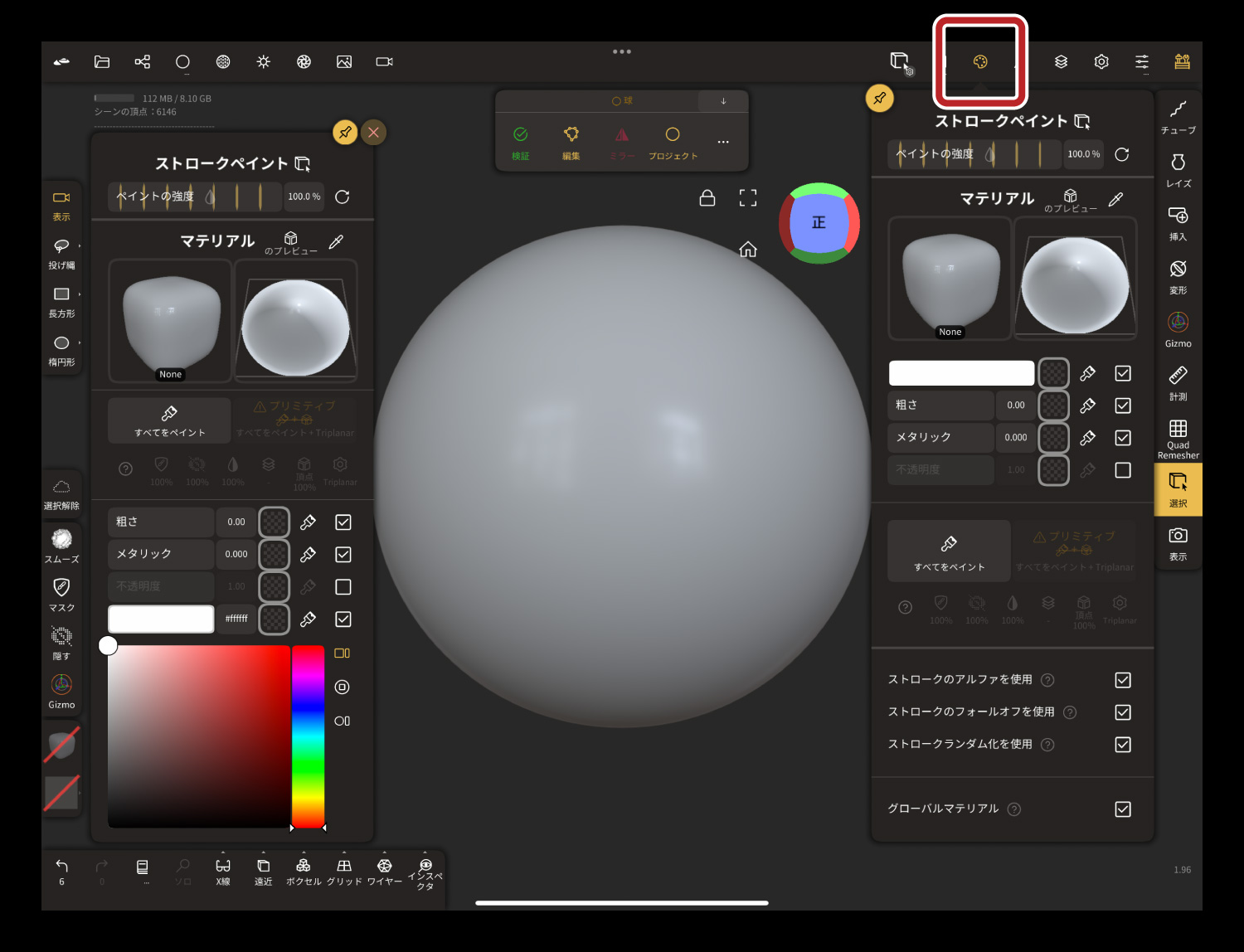
トップメニュー右上のパレットマークからでもウィンドウを表示させることが可能です。
概ね内容は同じなので、使いやすい方で問題ありません。
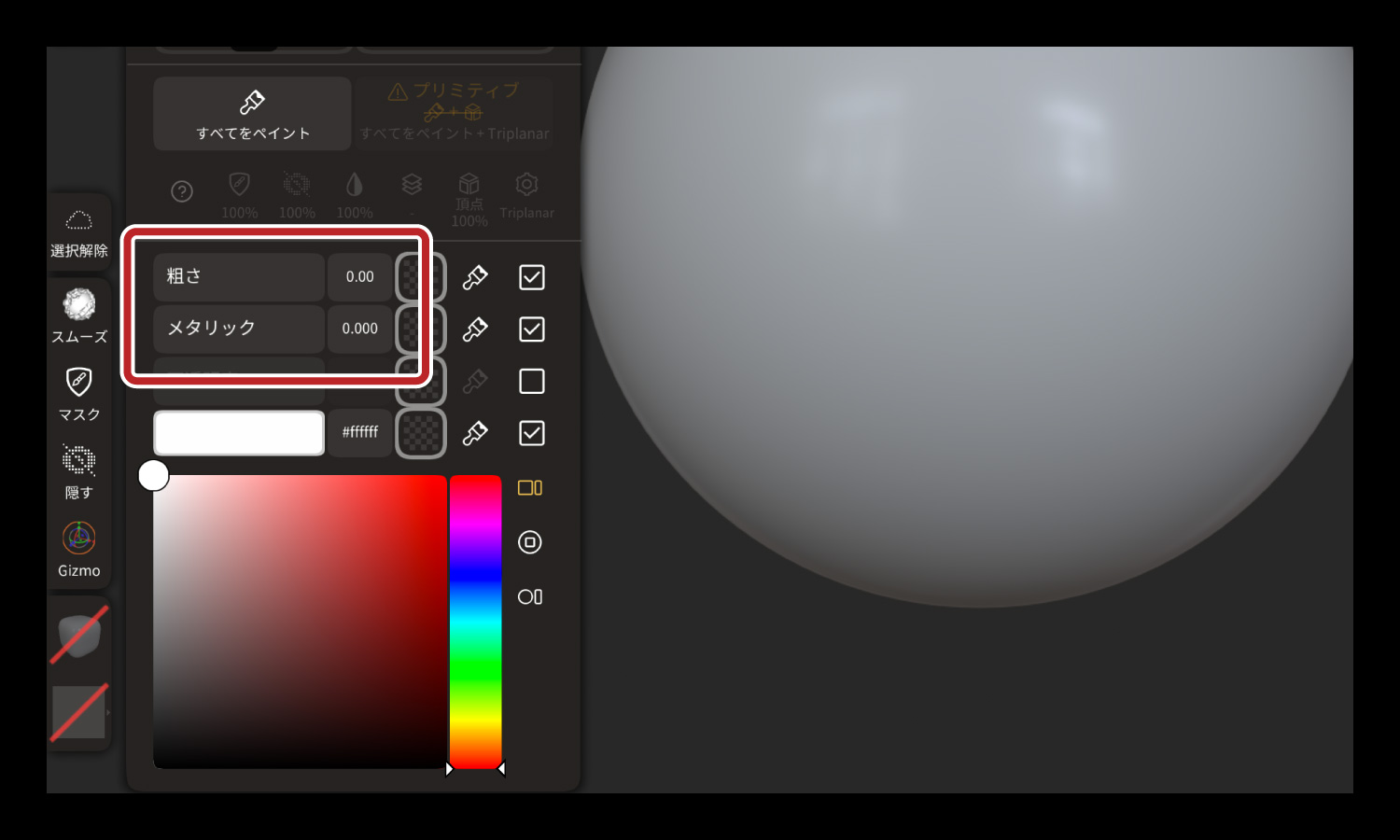
「粗さ」の数値は、特に指定はありません。
今回は例として「0.000」に設定しますが、お好みに合わせて調整してみてください。
「メタリック」は数値が低ければ低いほどオブジェクトが発光します。
今回は例として「0.000」に設定します。
色に関してはカラーパレットの上部に行けば行くほどオブジェクトが発光します。
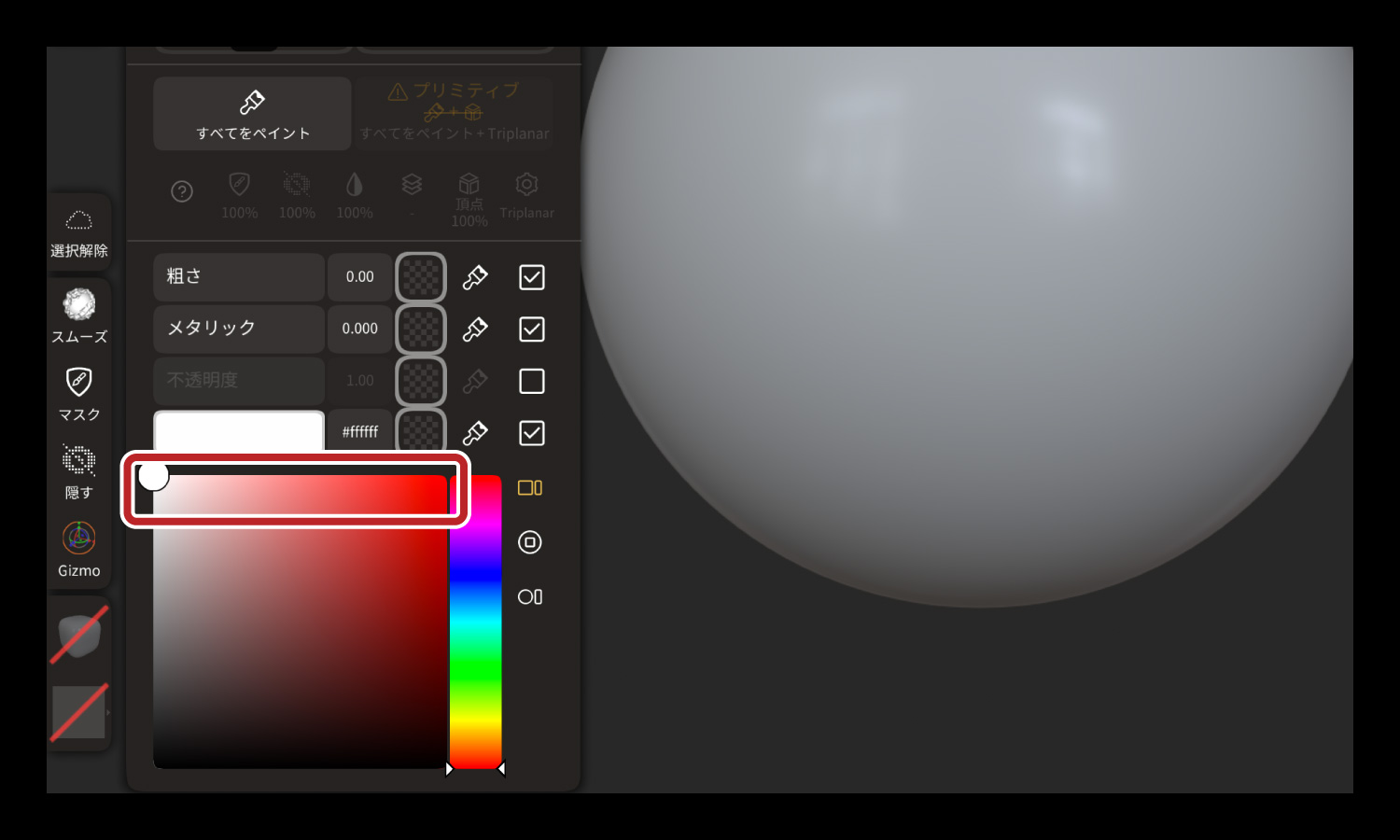
今回は例として「#ffffff」の白に設定します。
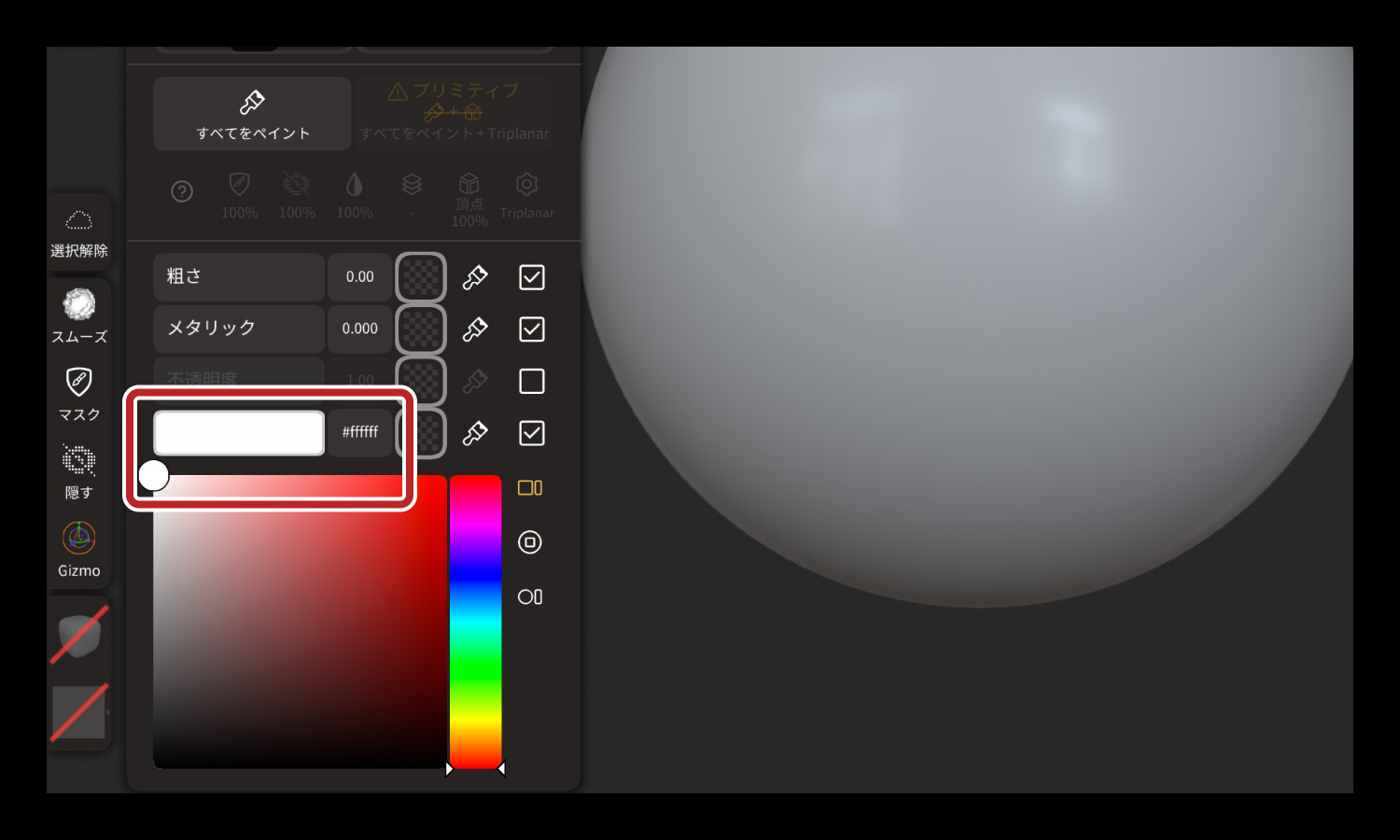
ベースとなるマテリアル設定の変更
トップメニュー左上のマテリアルをタップします。
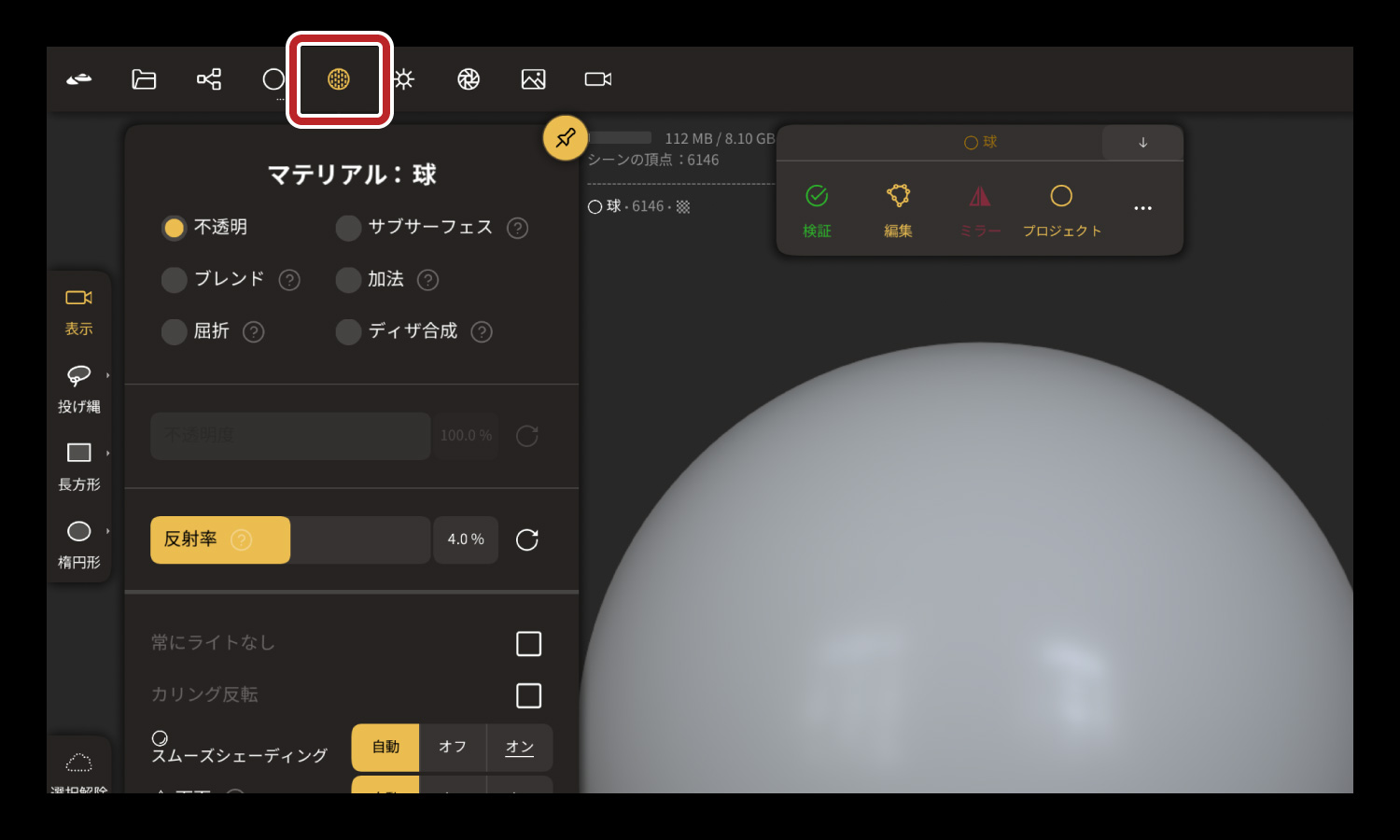
デフォルトだと「不透明」が選択されてるかと思いますが、
こちらを「加法」に変更します。
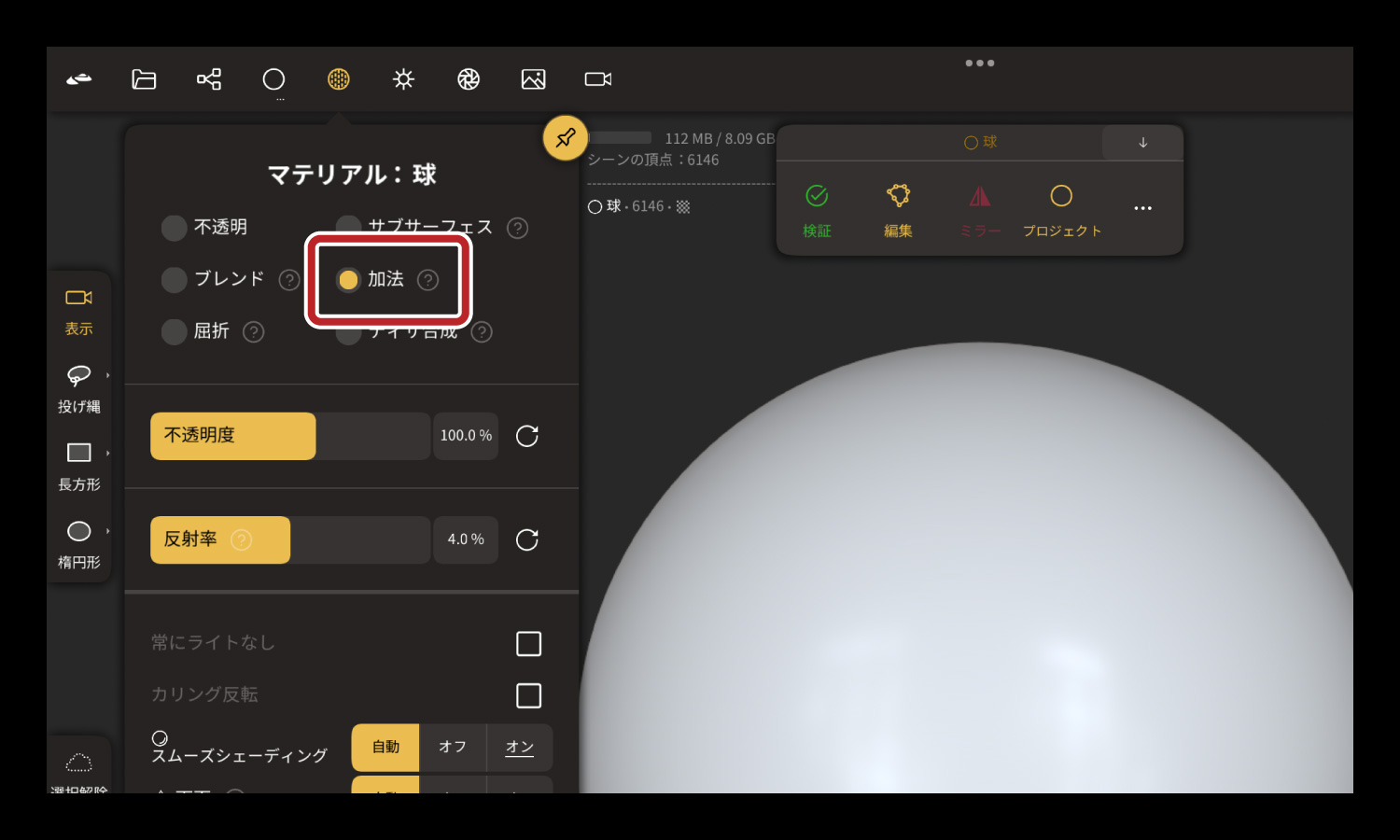
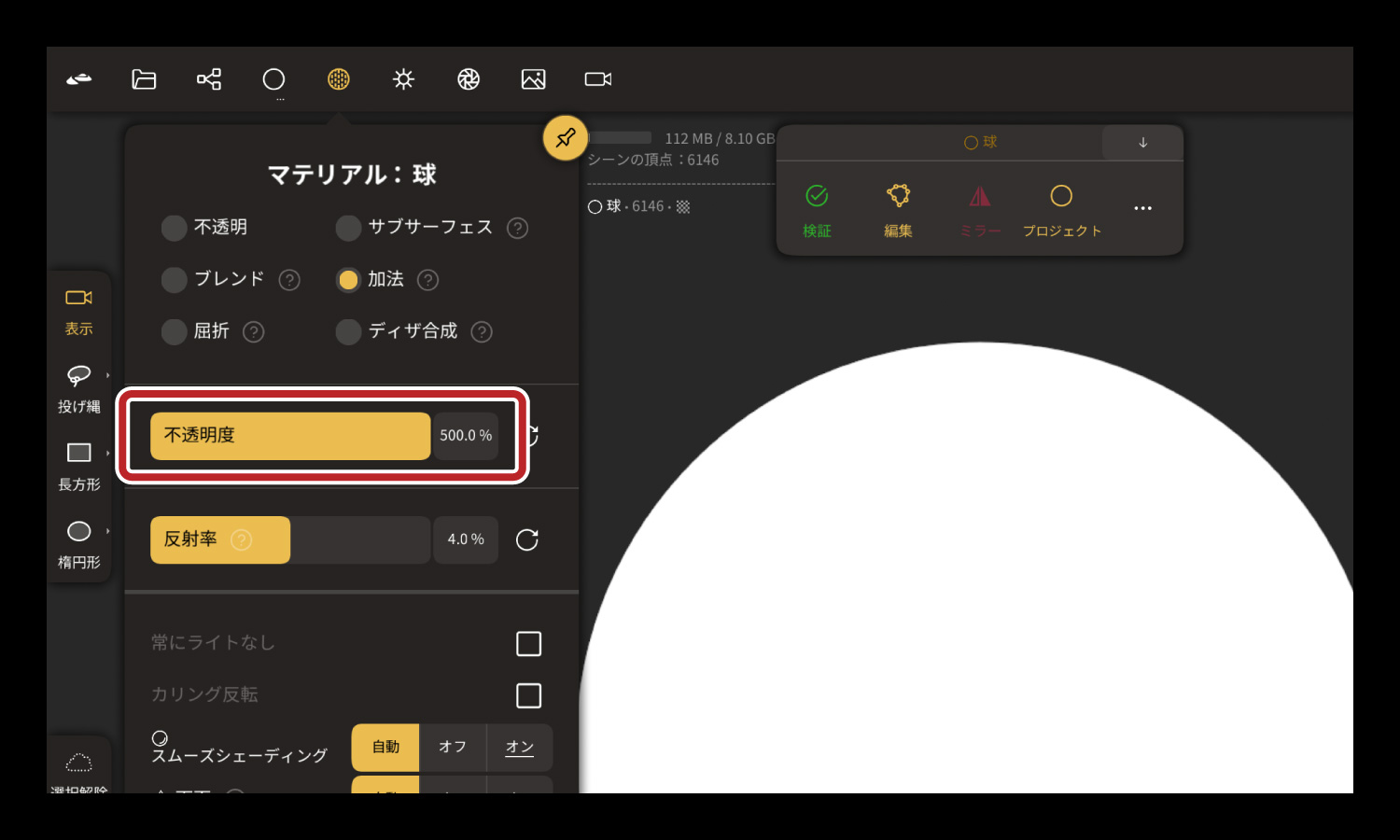
マテリアルの不透明度の調整ができ、不透明度を100.0%の値よりも上げるとオブジェクトがより明るくなります。主に「ポストプロセス」の「ブルーム」と合わせて使用することにより、オブジェクトを発光させることができます。
不透明度を調整します。
今回は例としてMAX値の500.0%に設定します。
ポストプロセス「ブルーム」の追加
トップメニュー左上の「ポストプロセス」をタップします。
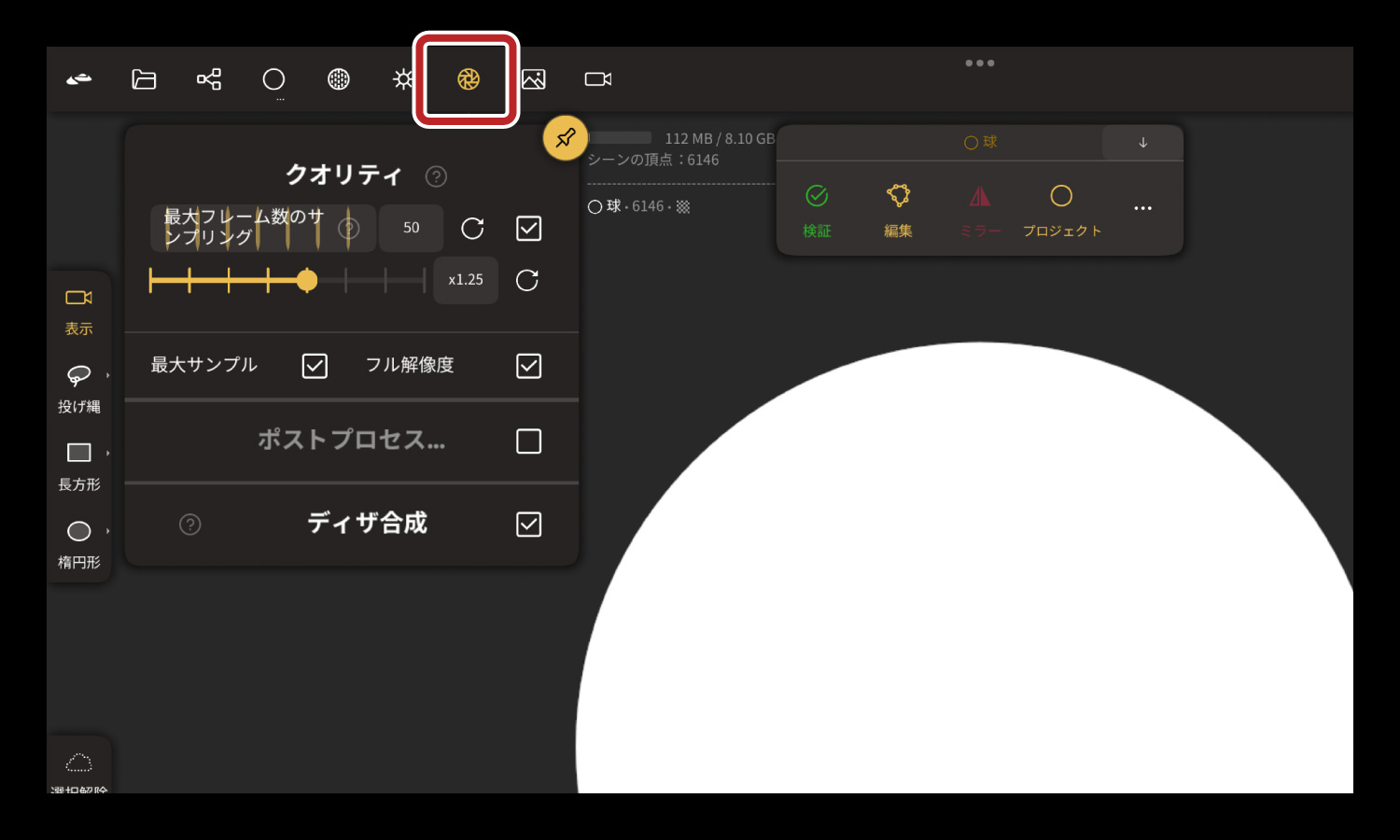
「ポストプロセス」のウィンドウが開きます。
主に外観を変更できるフィルターや色調補正のような考え方がわかりやすいと思います。
見た目をシャープにしたり、フォーカスを変更できたり、彩度やコントラストなども変更可能です。
「ポストプロセス」にチェックを入れます。
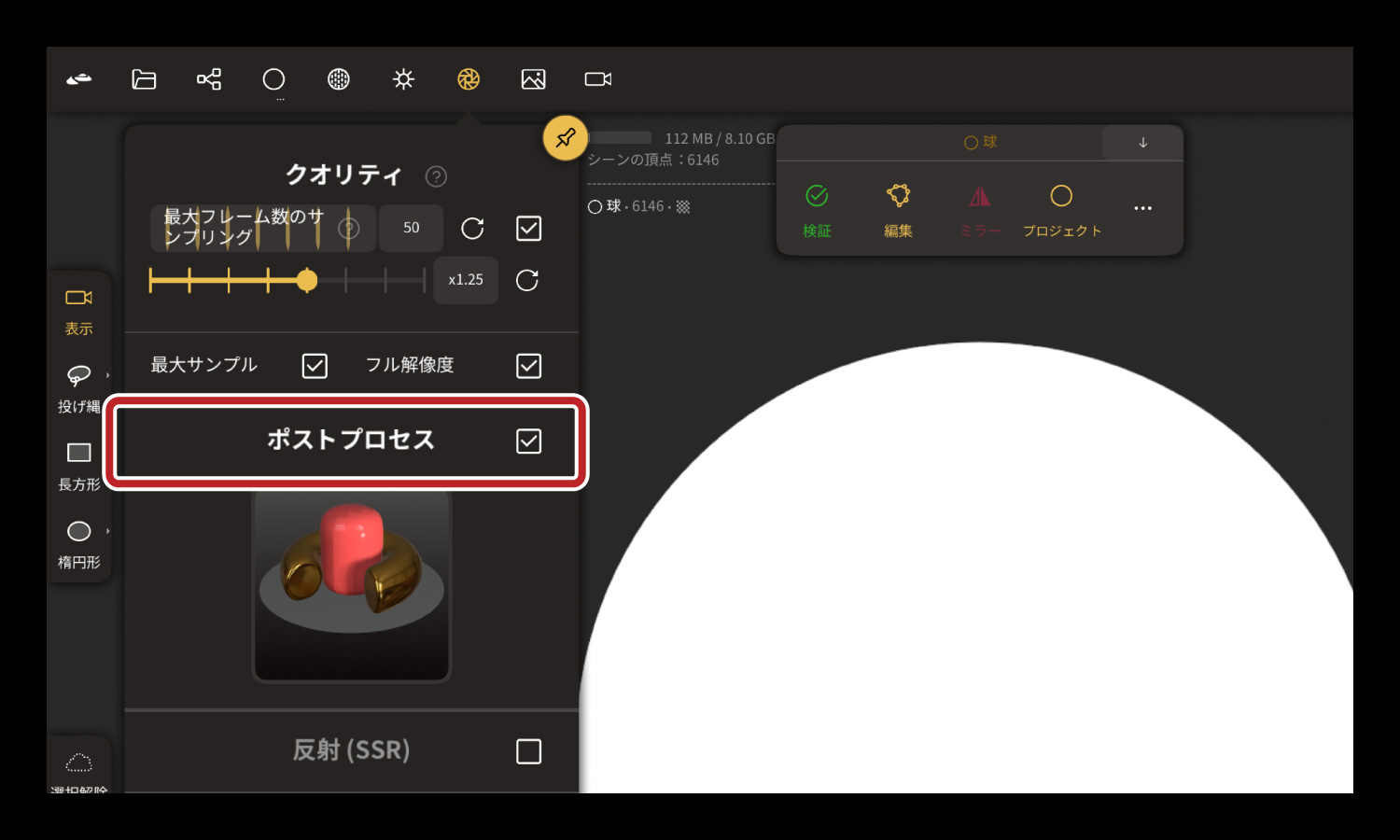
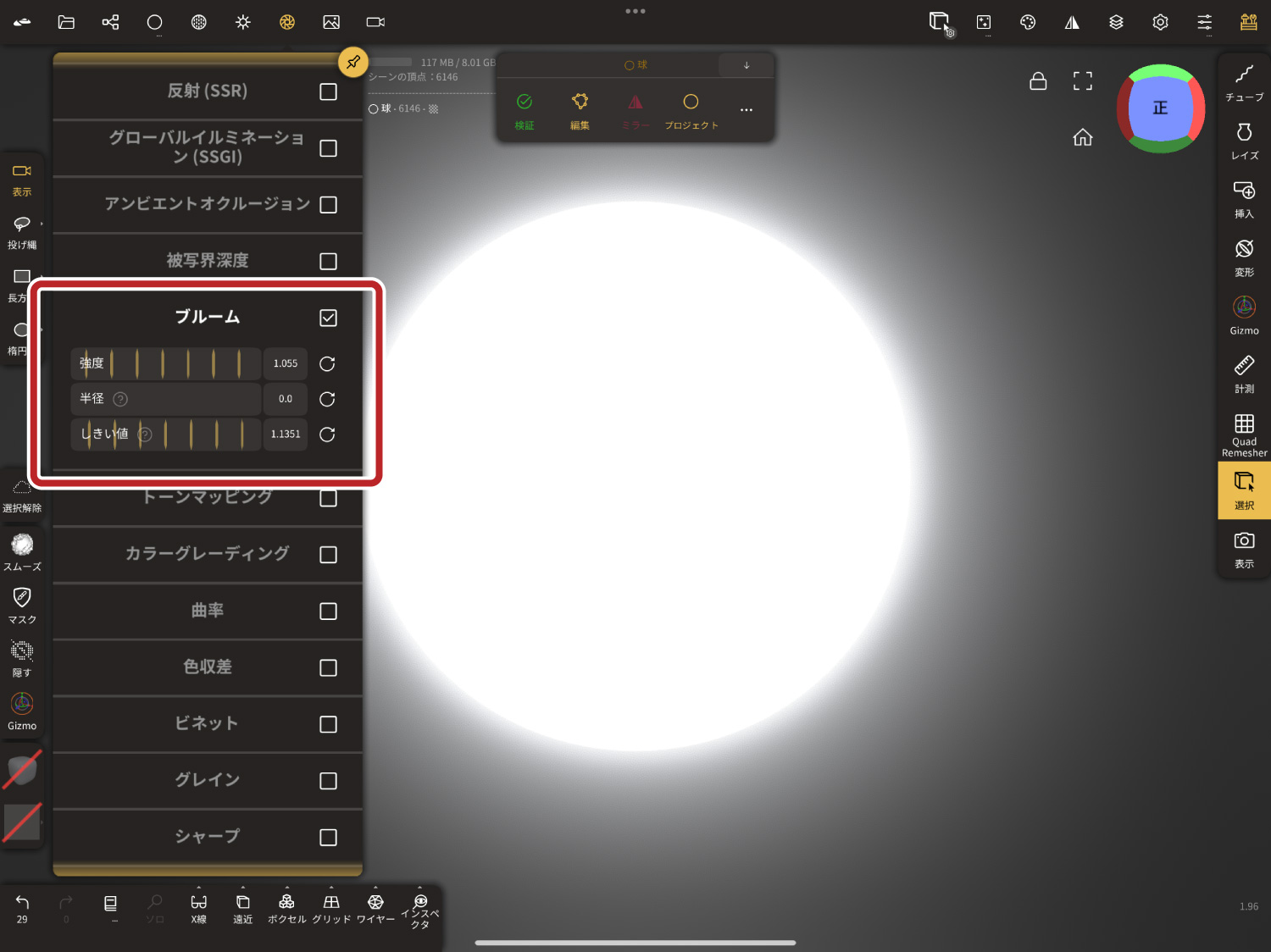
少し下にスクロールしたところに「ブルーム」があるので、
こちらにチェックを入れます。
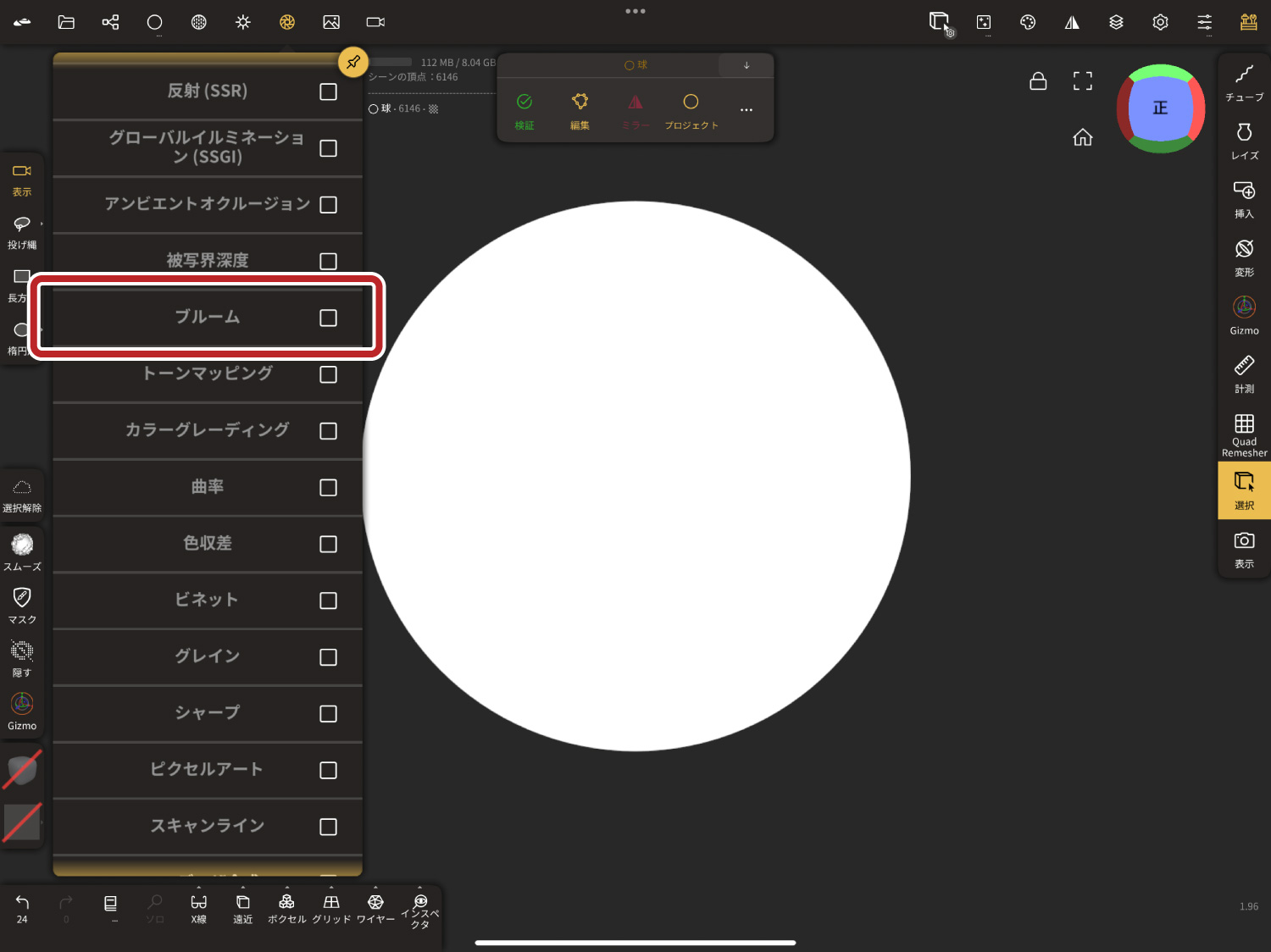
こちらにチェックを入れただけでオブジェクトが発光すると思います。
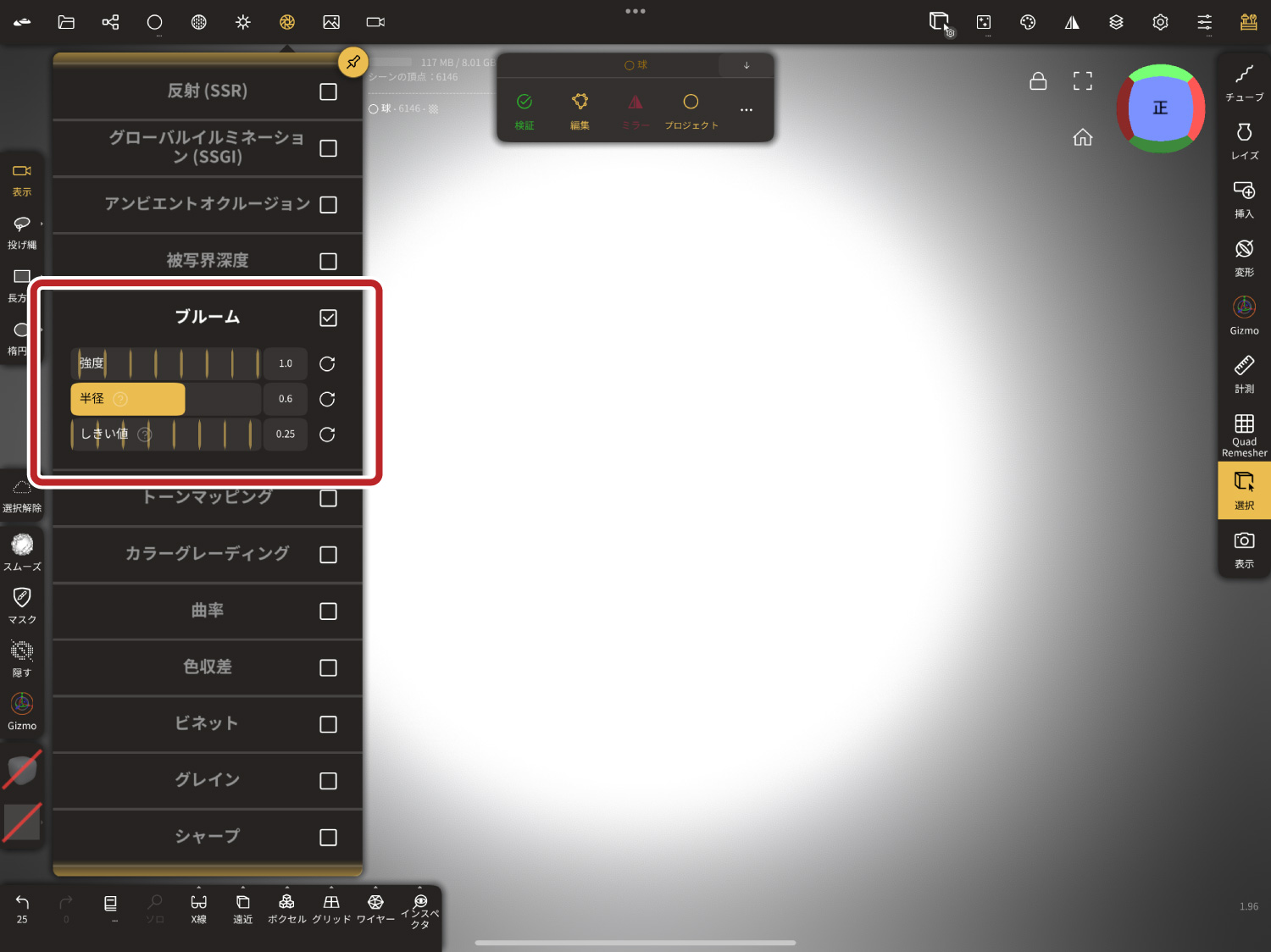
ブルームには「強度」、「半径」、「しきい度」の調整ができ、
お好みに合わせ発光具合を変更できます。
おわりに
今回はオブジェクトを発光させる方法をご紹介しました。
主に電球などのライト表現に使するなど、発光させるだけで雰囲気がガラッと変わりますので、
是非一度試して頂きたいと思います。
その他のポストプロセスの設定や、ライトの追加などによっても発光具合が変わってきますので、
お好みに合わせ調整してみてください。