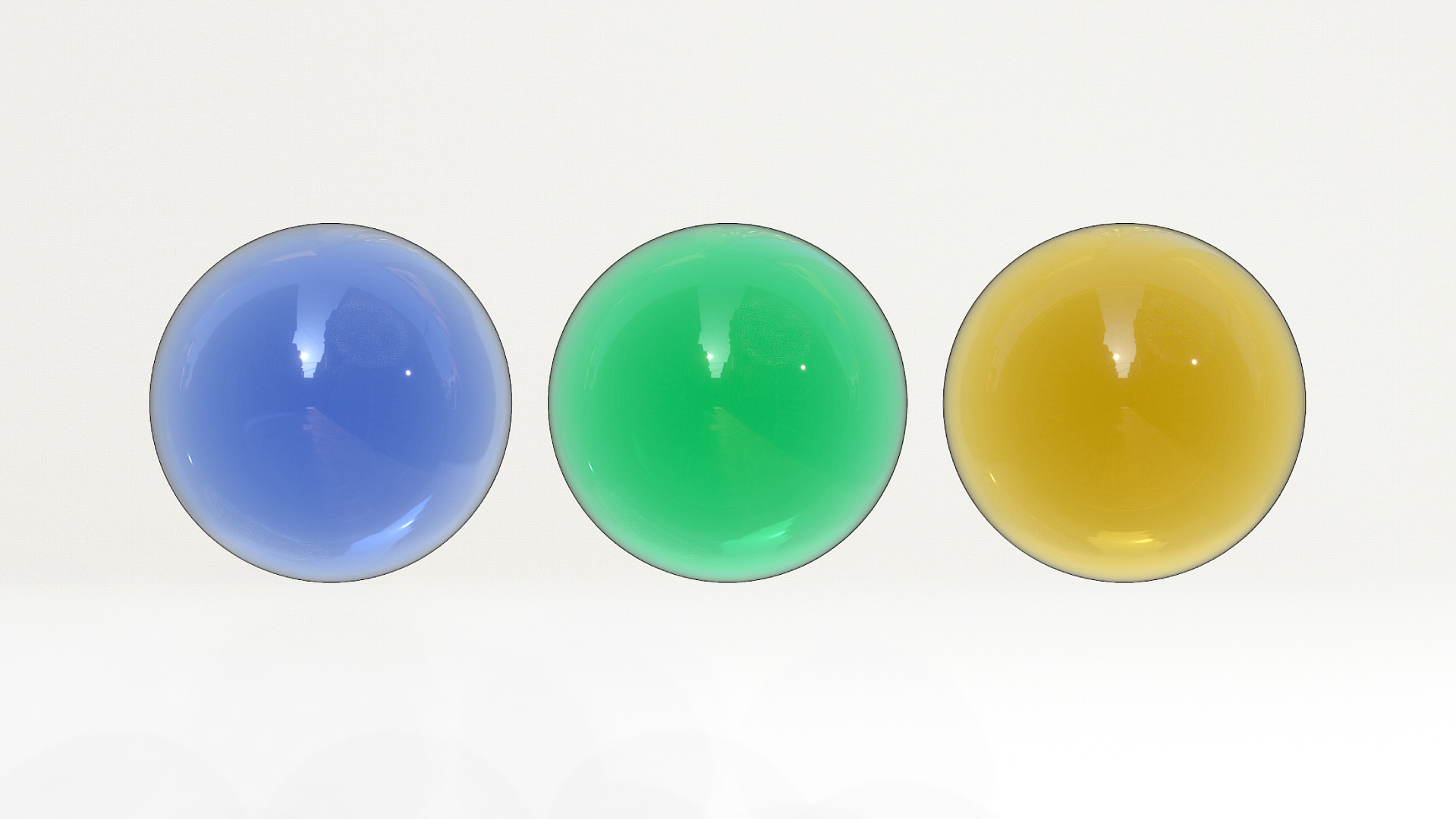
この記事では、Nomad Sculptのオブジェクトを透明にする方法を紹介しています。
- 使用バージョン:Nomad Sculpt ver.1.95
- 使用OS:iPadOS 18.1.1
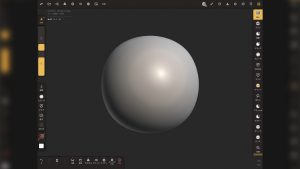
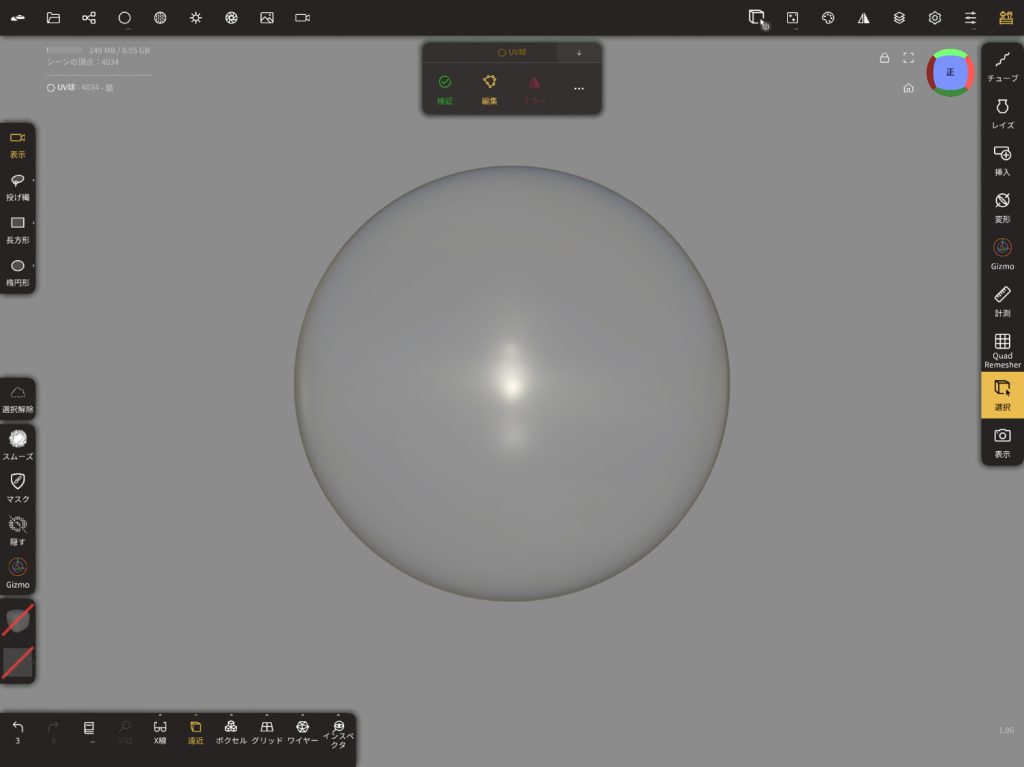
プロジェクト内に「球」を用意しました。
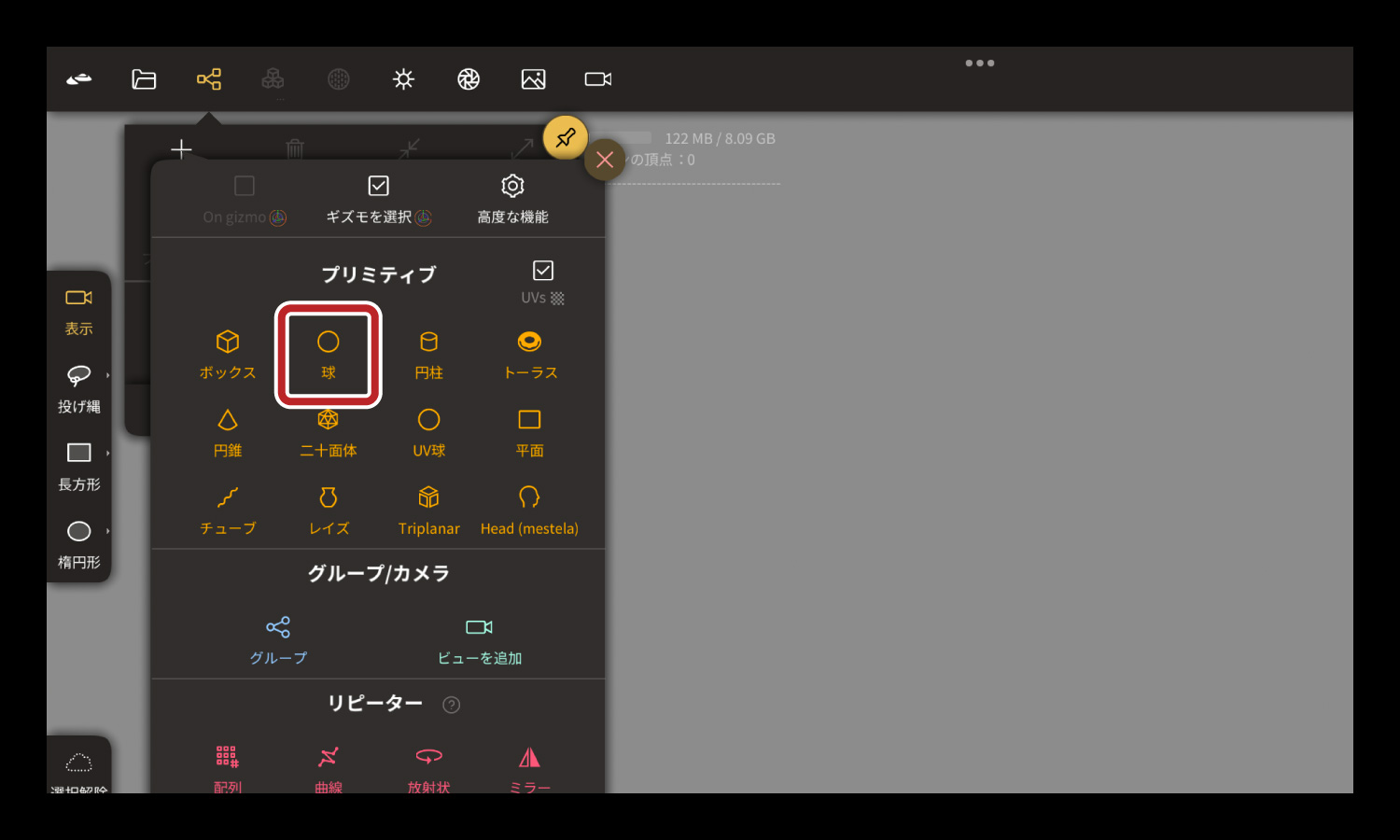
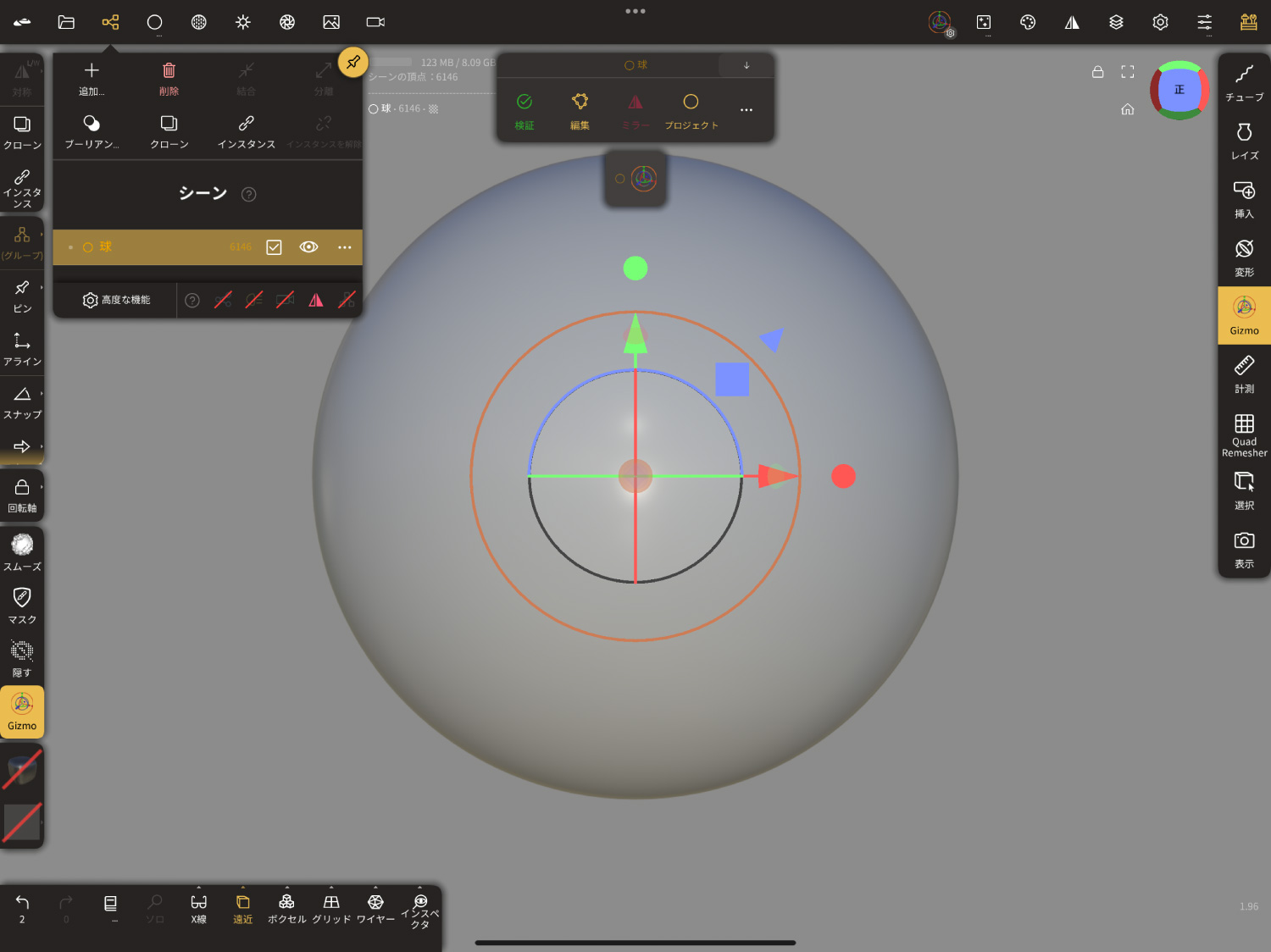
こちらのオブジェクトを透明にしていきたいと思います。
ベースとなるマテリアル設定の変更
トップメニュー左上の「マテリアル」をタップします。

デフォルトだと「不透明」が選択されてるかと思いますが、
こちらを「屈折」に変更します。
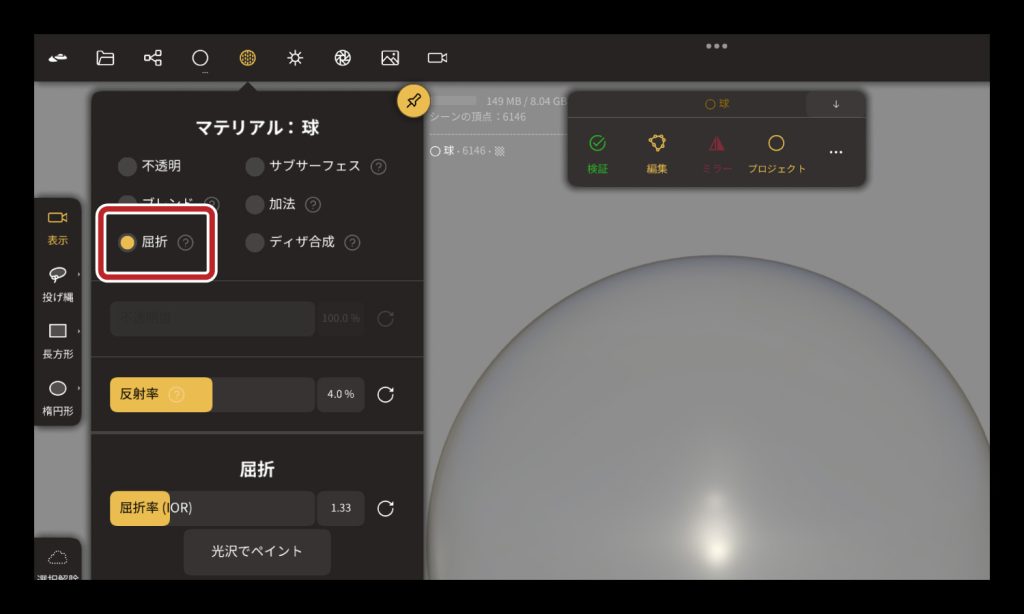
ガラスのようにマテリアルを透明にできます。
ガラス表現の他に、液体やシャボン玉などの表現に便利かと思います。
こちらでマテリアルは透明になりました。
色や、透け具合などの調整
透明マテリアルは色はもちろん、透け具合などの細かい設定が可能です。
左ツールバーの「ストロークペイント」をタップします。

ここでは「粗さ」、「メタリック」、「色」などの調整が可能です。
例としていくつかご紹介します。
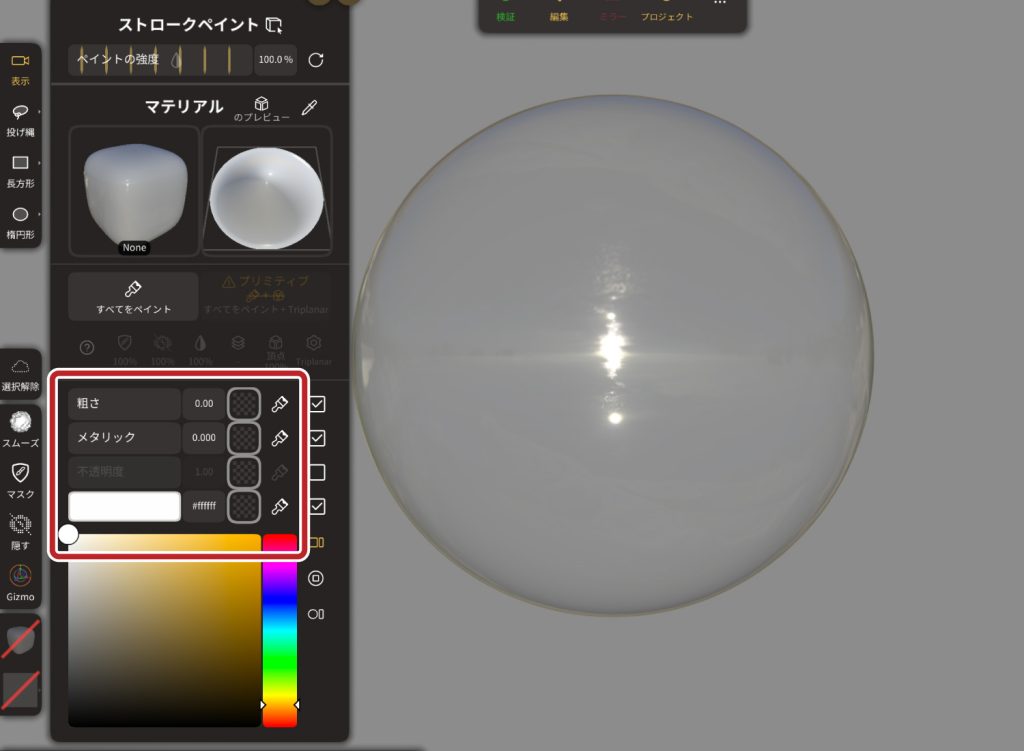
透き通った透明の設定
- 粗さ:0.00
- メタリック:0.000
粗さ、メタリック共に数値を0にすると、クリアな透明マテリアルの表現が可能です。
背面にオブジェクトがある場合なども、くっきりと写り込みます。
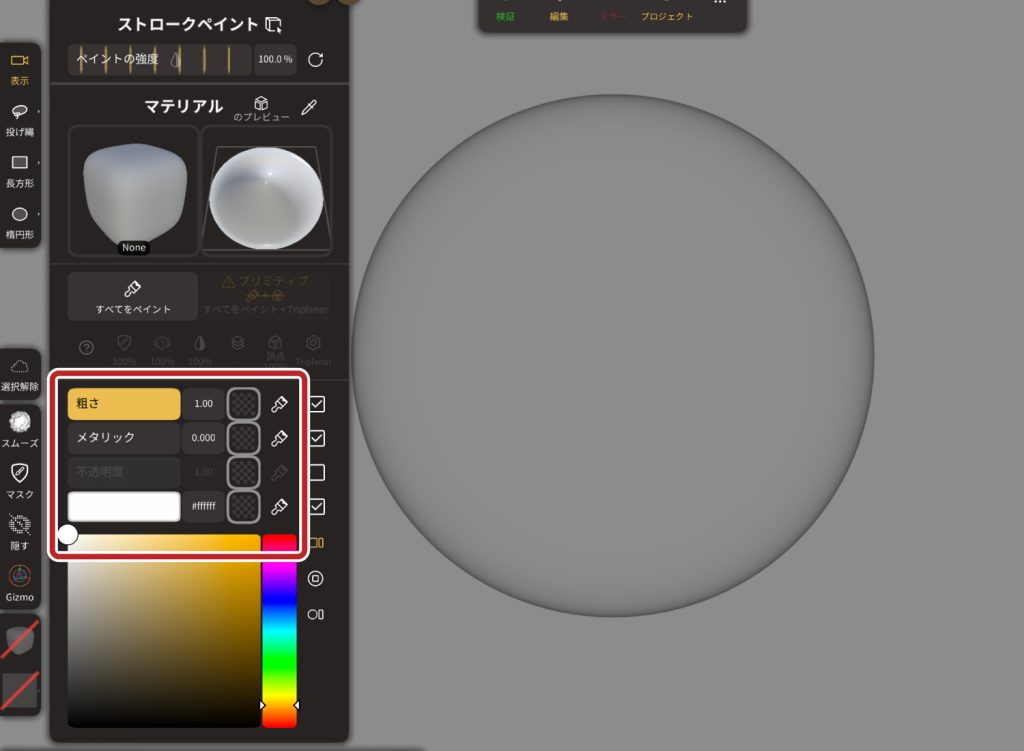
ぼやけた雰囲気の透明の設定
- 粗さ:任意
- メタリック:0.000
「粗さ」の数値が大きければ大きいほど光沢感がなくなり、ぼやけた雰囲気になります。
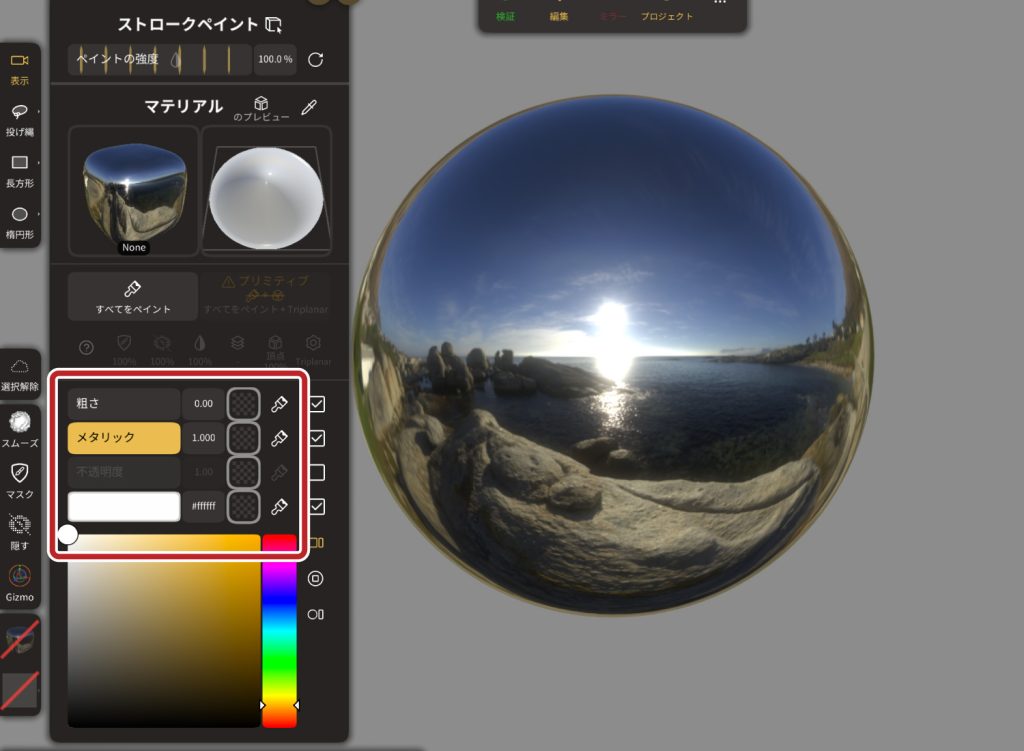
少し光沢感をつけたい場合の設定
- 粗さ:0.00
- メタリック:任意
光沢感の付け方は色々あるのですが、
「メタリック」の数値を少し入れるだけで光沢感を追加できます。
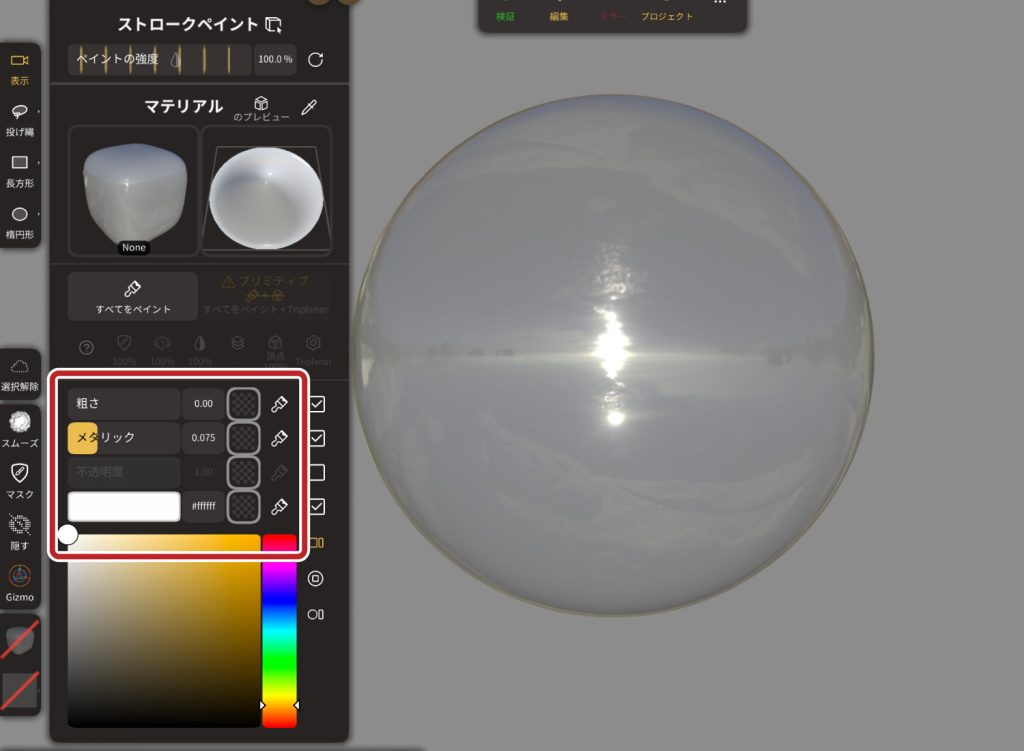
メタリックの数値を入れすぎると鉄球のようなマテリアルになるのでご注意ください。
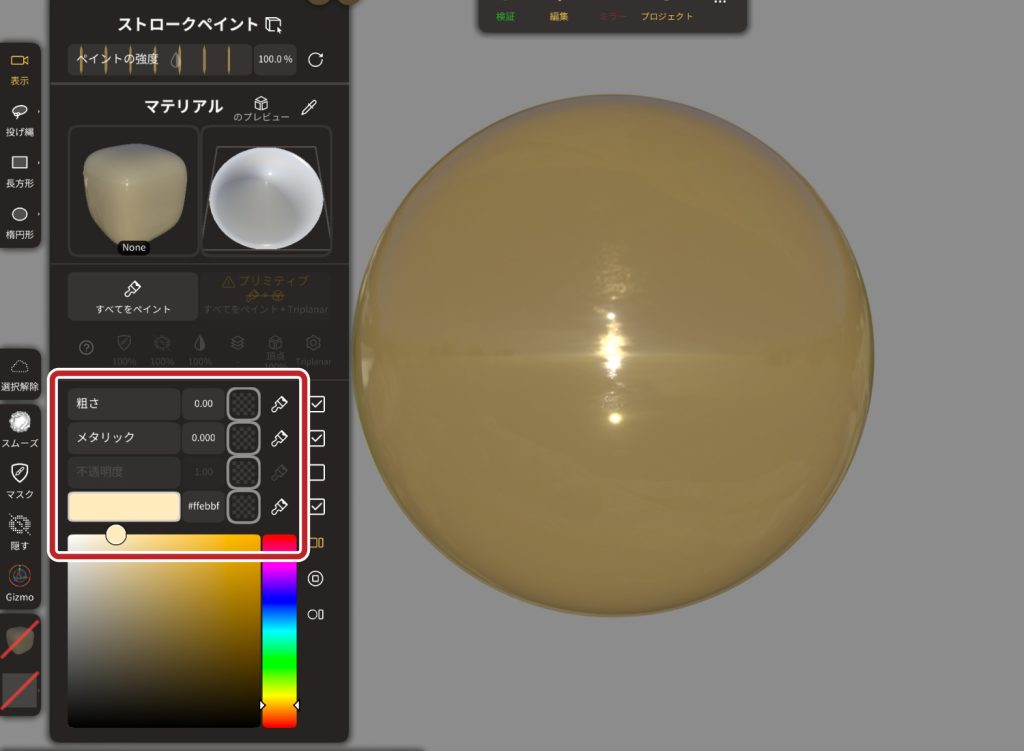
色の変更
マテリアル全体の色を変更したい場合は、カラーパレットより変更が可能です。
透明マテリアルには他の着色方法があるので後述します。
「屈折」の細かい設定
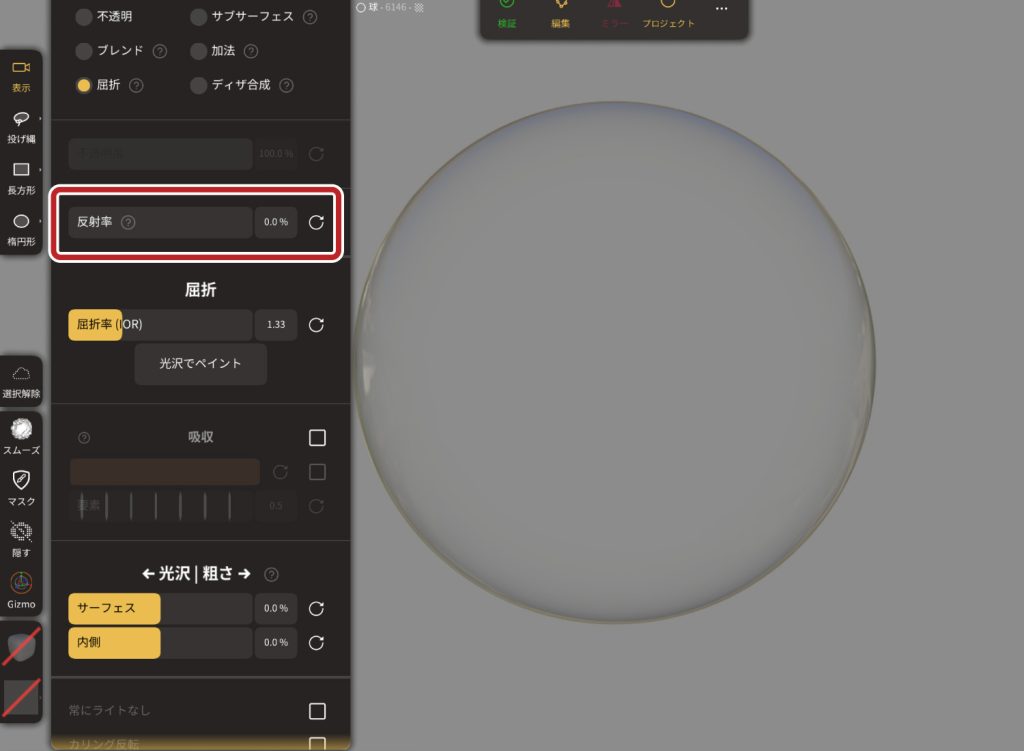
反射率
透明マテリアルの反射率を調整できます。
マテリアルに写り込んでいるHDRI画像やライトの写り込みなど、
マテリアルが影響を受ける反射の度合いを調整できます。
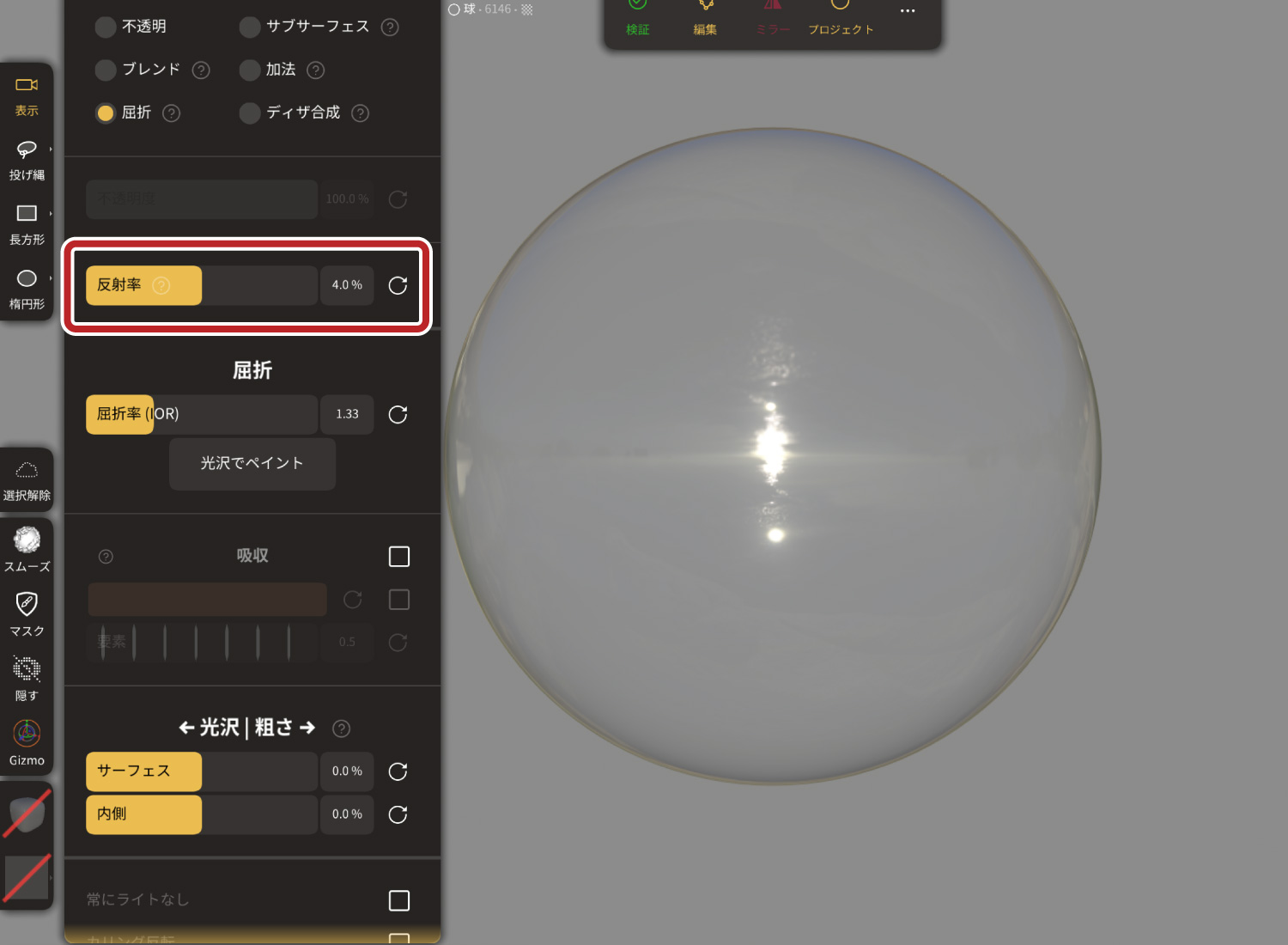
- 反射率:8.0%
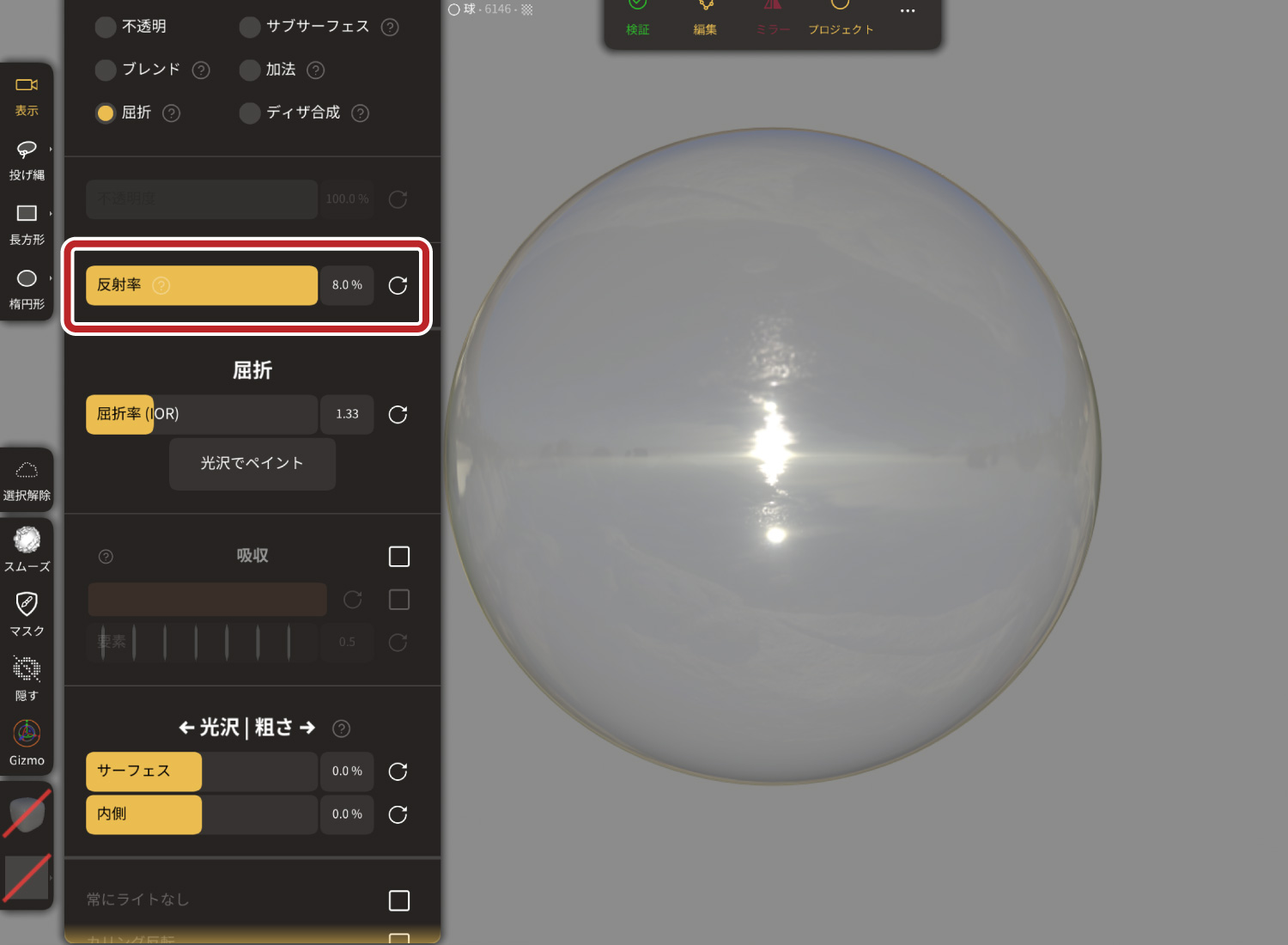
- 反射率:0.0%
屈折率(IOR)
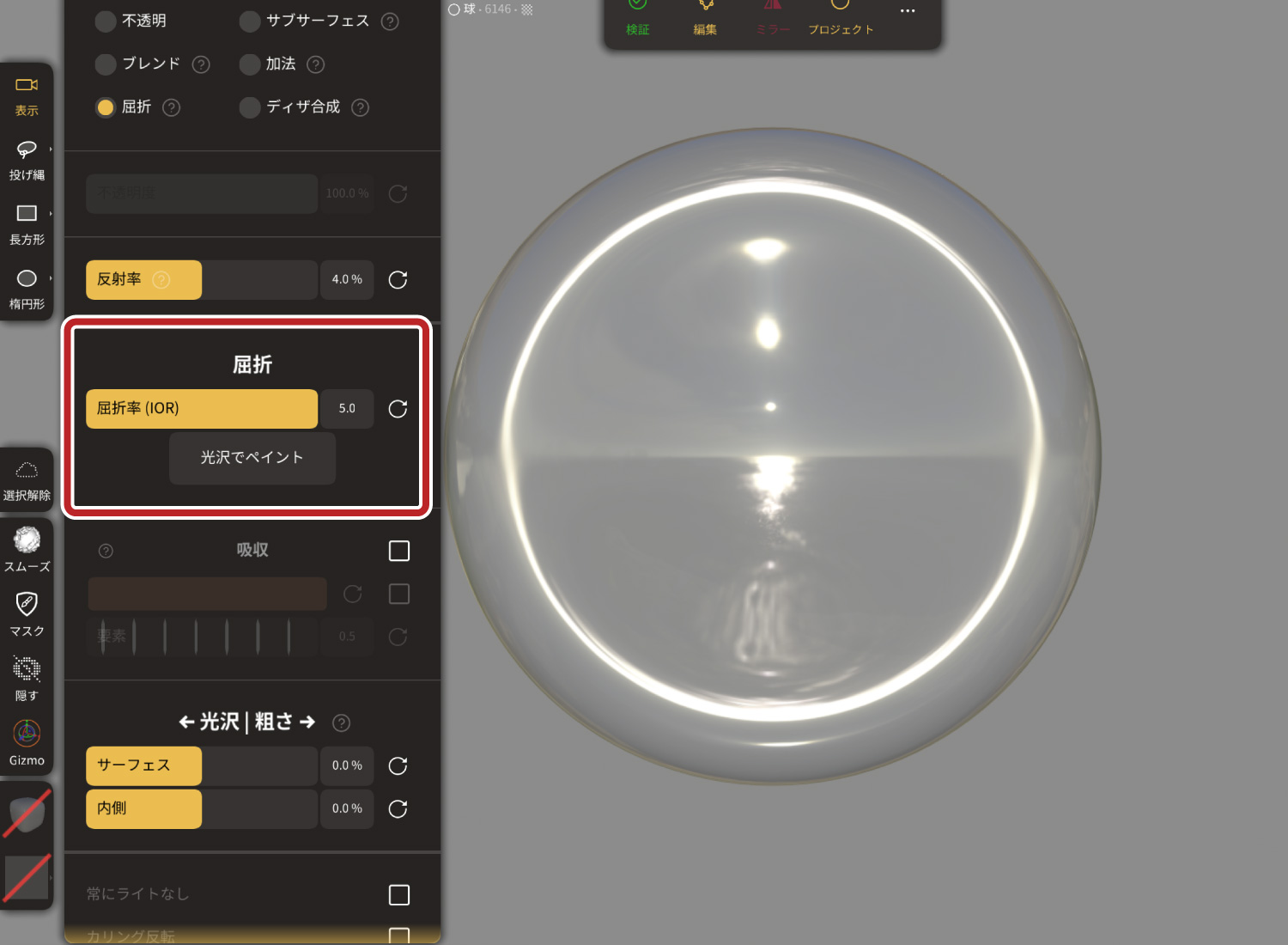
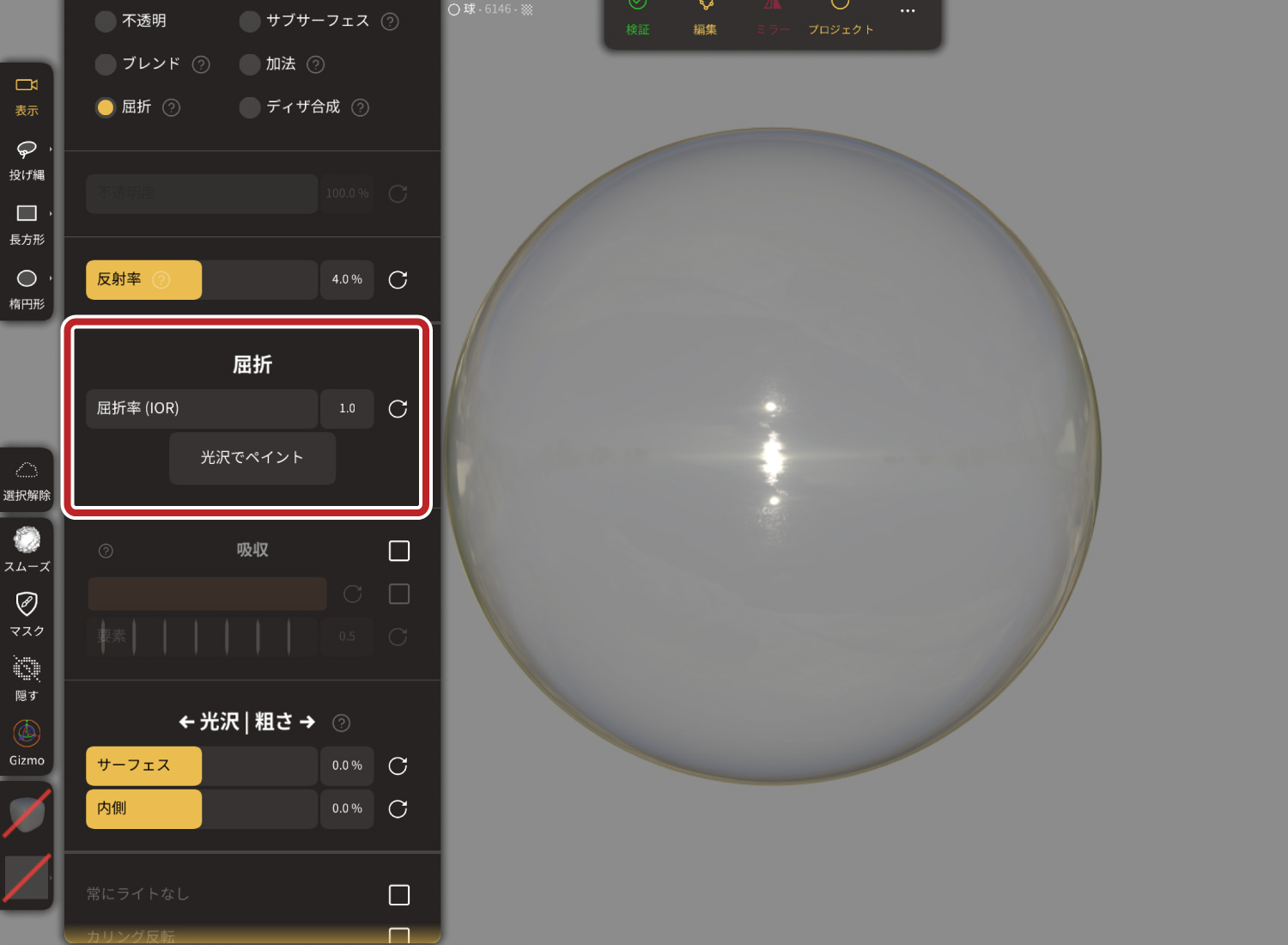
マテリアル内部の屈折率を調整できます。
わかりやすく言うとマテリアル内の歪みで、写り込みの歪み具合を調整できます。
- 屈折率:5.0
屈折率:1.0
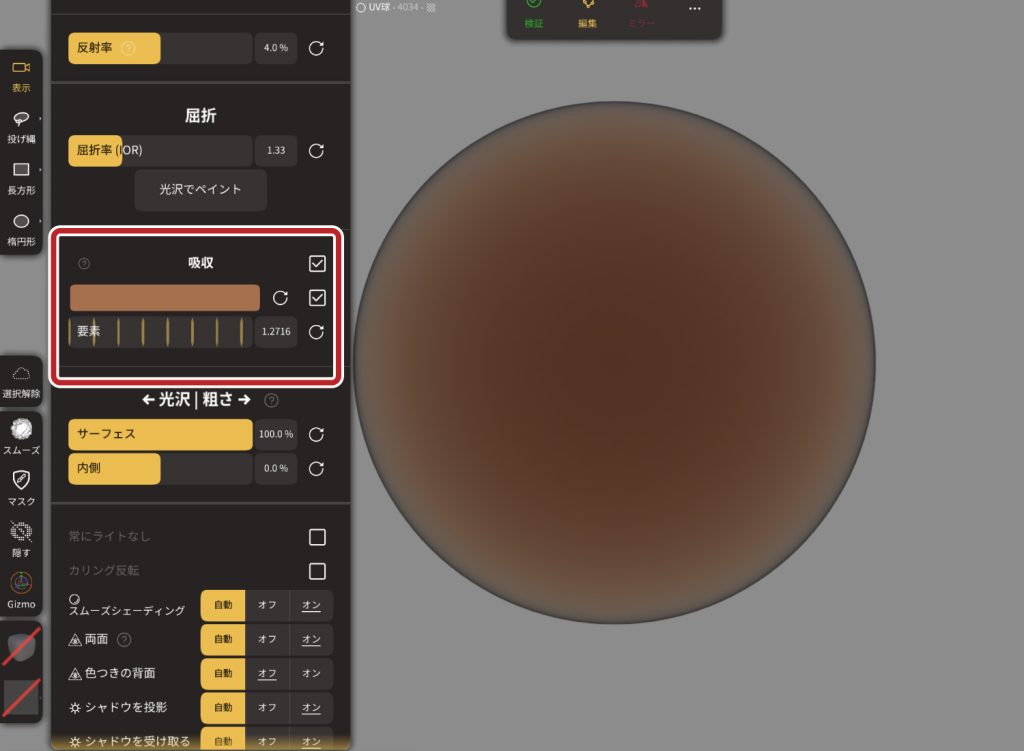
吸収
マテリアル内部に色を追加することができます。
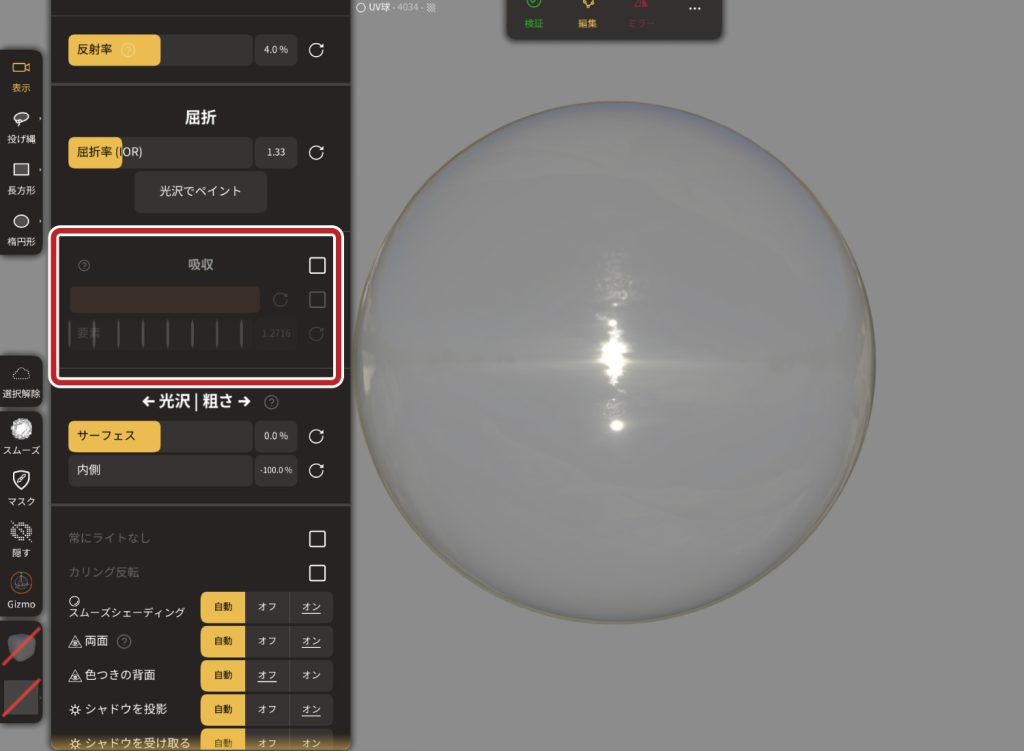
先程とは違い、色が内側から広がっているような雰囲気を演出できます。
おわりに
今回はオブジェクトを透明にする方法をご紹介しました。
透明マテリアルを覚えておくだけで、ガラス表現や、水などの液体表現なども可能なので、
是非この機会に覚えておくと良いと思います。